PDA使用手册-出库作业
目录
2、功能介绍
2.2出库作业(本篇内容)
3.1软件升级
3.2退出登录
4.1弹出数字键盘
4.2只显示主数量
2.2出库作业
2.2.1出库拣货
出库拣货包含:直调出库单、批发销售单的拣货
点击【出库拣货】按钮,进入出库拣货单据列表
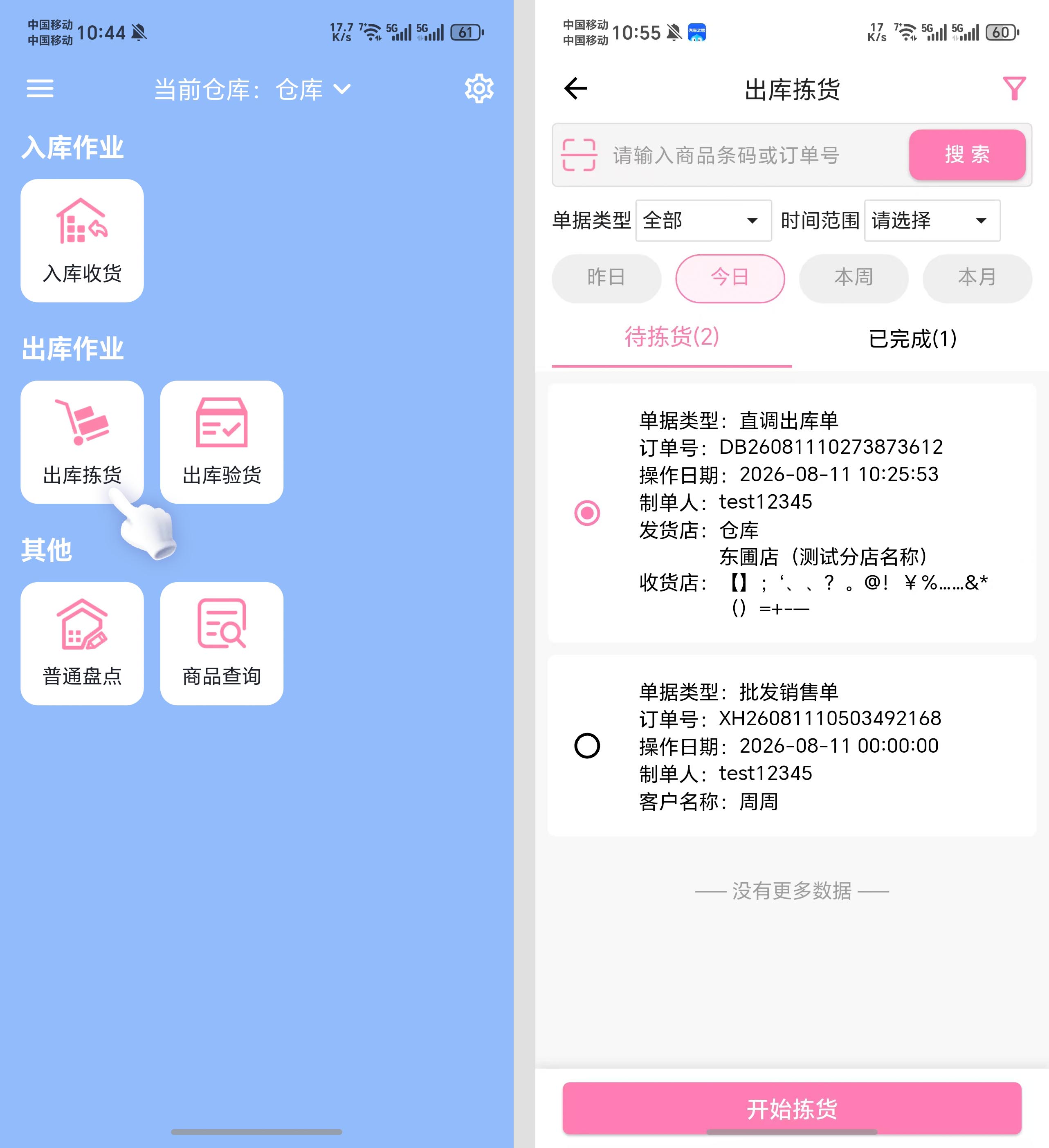
1. 在顶部搜索框可以输入商品条码/订单号来查询相应订单
2. 点击昨日/今日/本周/本月可按时间进行快捷筛选,系统默认选中为今日
3. 在【待拣货】标签页,你可以查看所有待拣货的订单
4. 在【已完成】标签页,你可以查看所有拣货完成并在零售系统验货审核成功的订单
5. 若单据拣货完成但没有在零售系统验货审核,则不会归类到【已完成】标签页
实操案例:
我们以直调出库为例,选择直调出库单后,点击下方【开始拣货】按钮,即可进入拣货界面
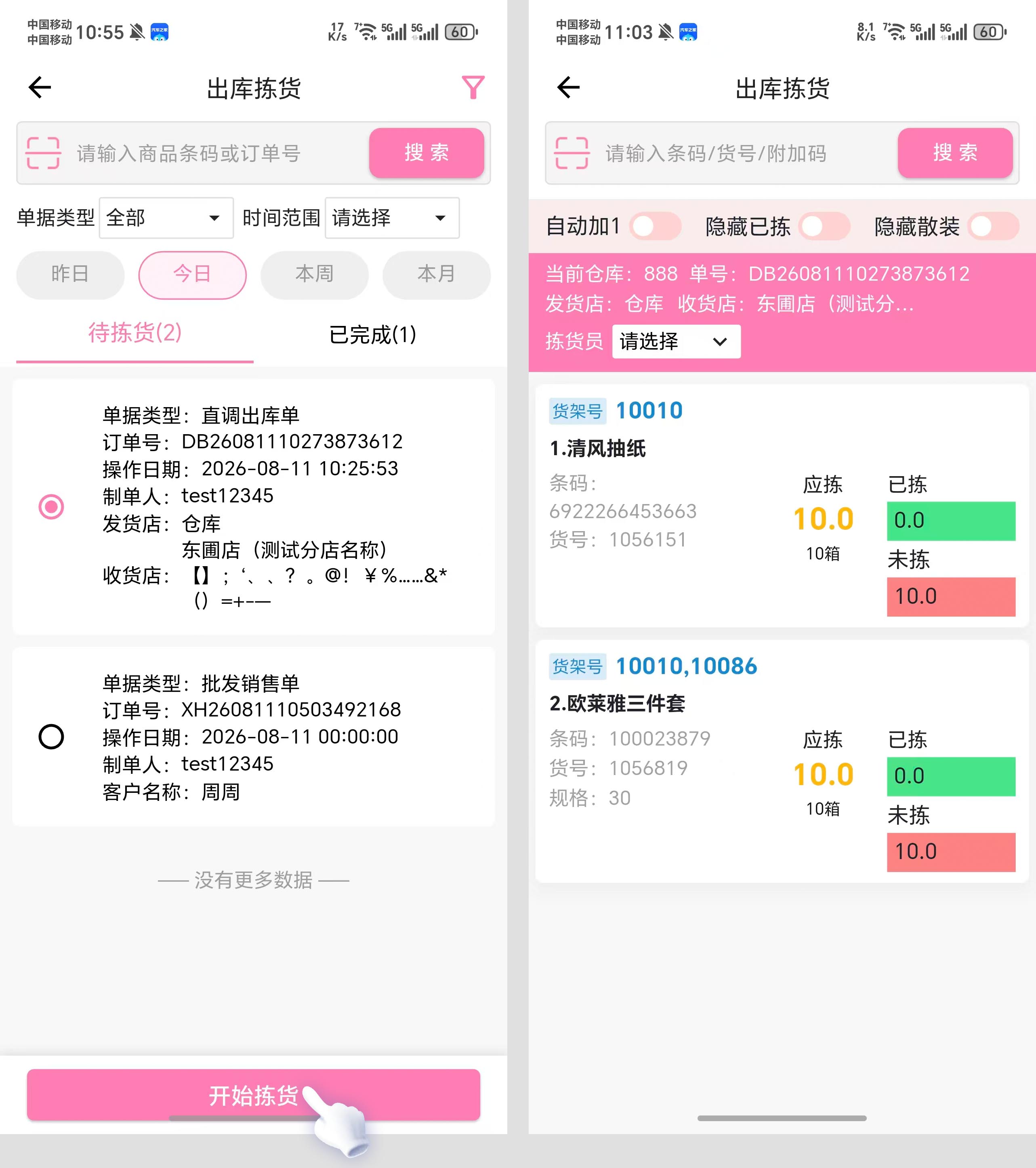
1. 在顶部搜索框输入条码/货号/附加码,可搜索你要拣货的商品
2.【自动加1】:开启后,每扫描条码一次,则商品已拣数量加1
3.【隐藏已拣】:开启后,所有【应拣数】等于【已拣数】的商品都将被隐藏。
4.【隐藏散装】:开启后,没有达到一箱的商品则会隐藏,以便优先拣货整箱的商品
5. 当零售系统【仓库设置】,勾选了【出入库(拣货员/验货员)必填时】,则需要选择拣货员和验货员
拣货有两种方法(同理于入库收货)
提示:当开启【自动加1】时,每扫描条码一次,则商品已拣数量加1,当没开启【自动加1】时,则需在弹出窗口的【拣货数量】处的输入框填写拣货数量
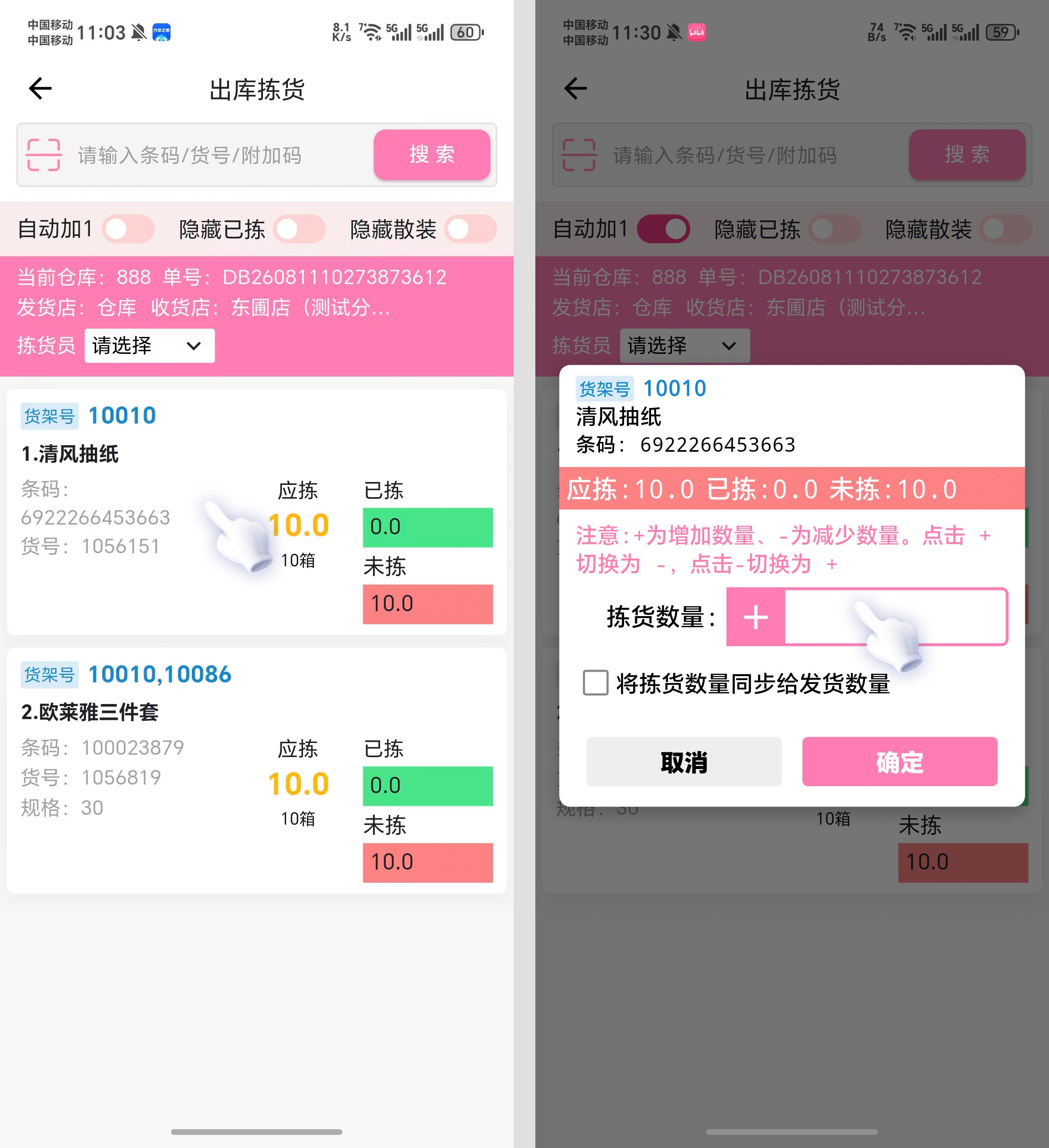
提示:输入框前的【+】号键可再次点击切换为【-】号键,【+】号为在原有数量上增加数量,【-】号为在原有数量上减少数量,输入后点击底部【确定】按钮即可
提示:若勾选【将拣货数量同步给发货数量】,点击确认后,则该商品的已拣数量将同步给应拣数量
2.2.2出库验货
该功能需在零售系统【配送设置】的【直调出库单】标签页里勾选【配送发货时:必须先出库检验,才可以出库审核】选项,才会在PDA上显示该功能
出库验货包含:直调出库单、批发销售单的验货
点击【出库验货】按钮,进入出库验货单据列表
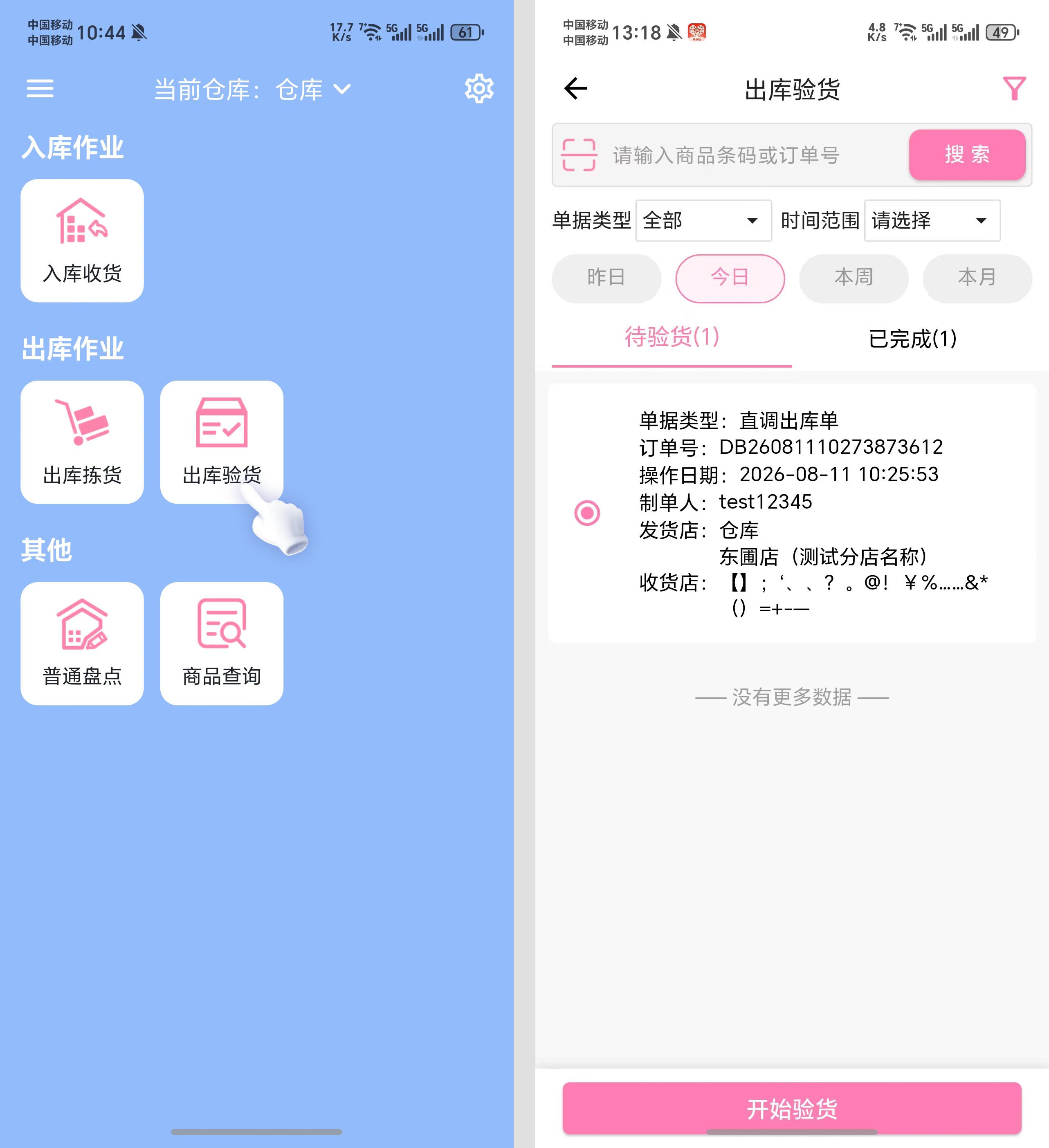
1. 在顶部搜索框可以输入商品条码/订单号来查询相应订单
2. 点击昨日/今日/本周/本月可按时间进行快捷筛选,系统默认选中为今日
3. 在【待验货】标签页,你可以查看所有待验货的订单
4. 在【已完成】标签页,你可以查看所有验货审核完成的订单
第一种:非按箱验货
我们以非按箱验货直调出库为例,选择直调出库单后,点击下方【开始验货】按钮,即可进入验货界面
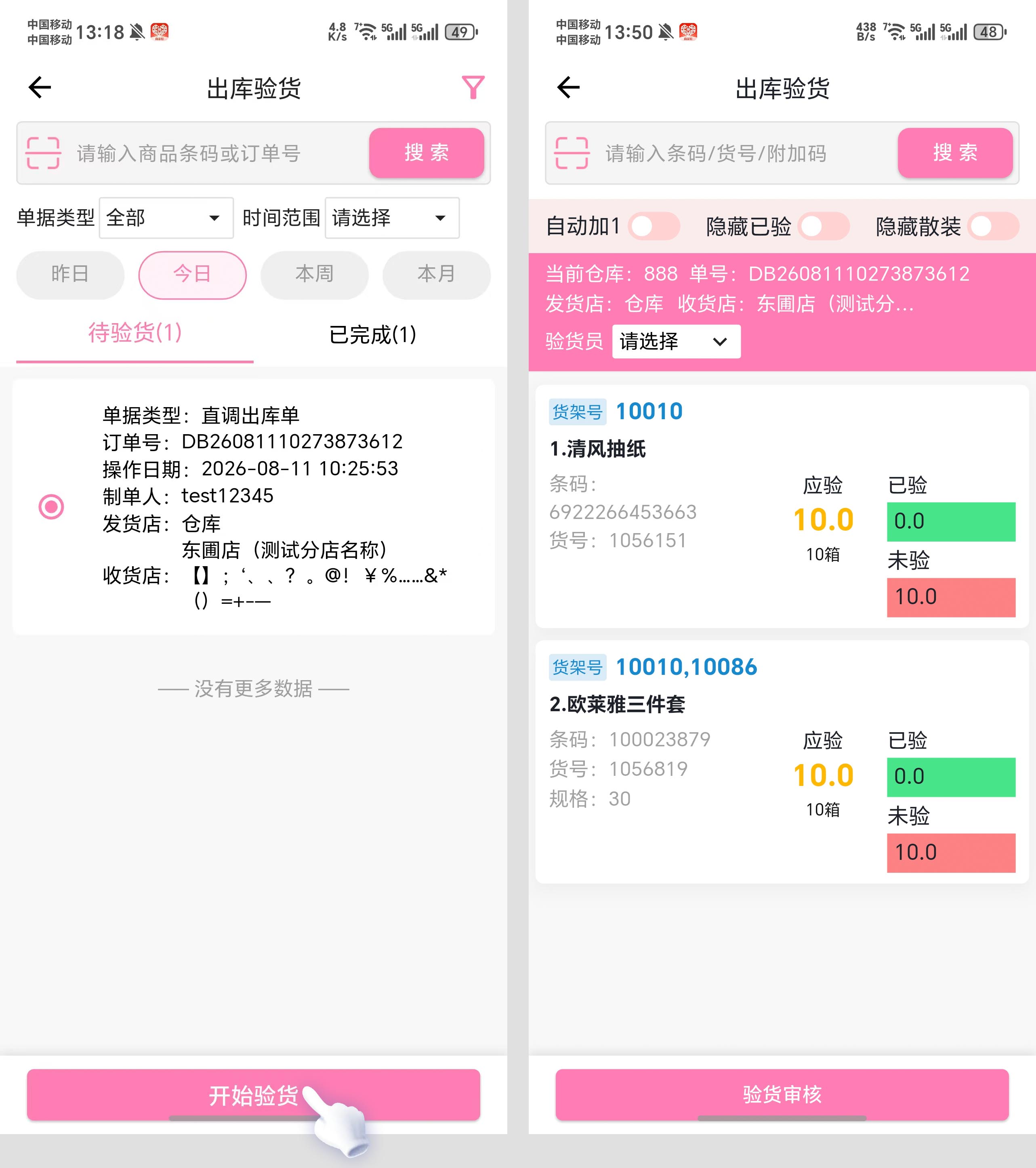
1. 在顶部搜索框输入条码/货号/附加码,可搜索你要验货的商品
2.【自动加1】:开启后,每扫描条码一次,则商品已验数量加1
3.【隐藏已验】:开启后,所有【应验数】等于【已验数】的商品都将被隐藏。
4.【隐藏散装】:开启后,没有达到一箱的商品则会隐藏,以便优先验货整箱的商品
5. 当零售系统仓库设置,勾选了出入库(拣货员/验货员)必填时,则需要选择拣货员和验货员
非按箱验货的两种验货方法(同理于入库收货)
提示:当开启【自动加1】时,每扫描条码一次,则商品已验数量加1,当没开启【自动加1】时,则需在弹出窗口的【验货数量】处的输入框填写验货数量
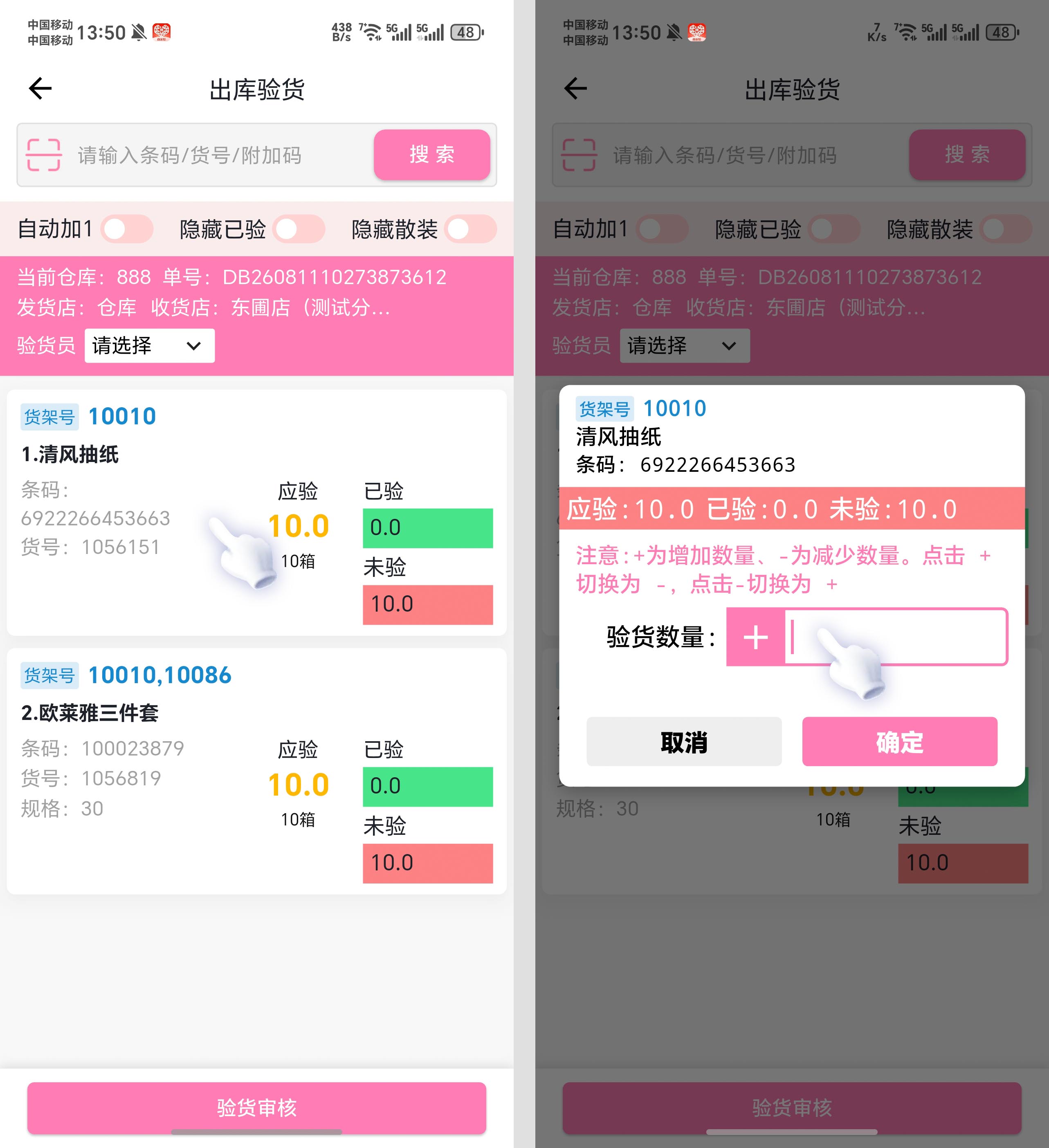
提示:输入框前的【+】号键可再次点击切换为【-】号键,【+】号为在原有数量上增加数量,【-】号为在原有数量上减少数量,输入后点击底部【确定】按钮即可
验货完成后,点击底部验货审核,在零售系统进行单据审核即可
第二种:按箱验货
我们以按箱验货直调出库为例,选择直调出库单后,点击下方【开始验货】按钮,即可进入验货界面
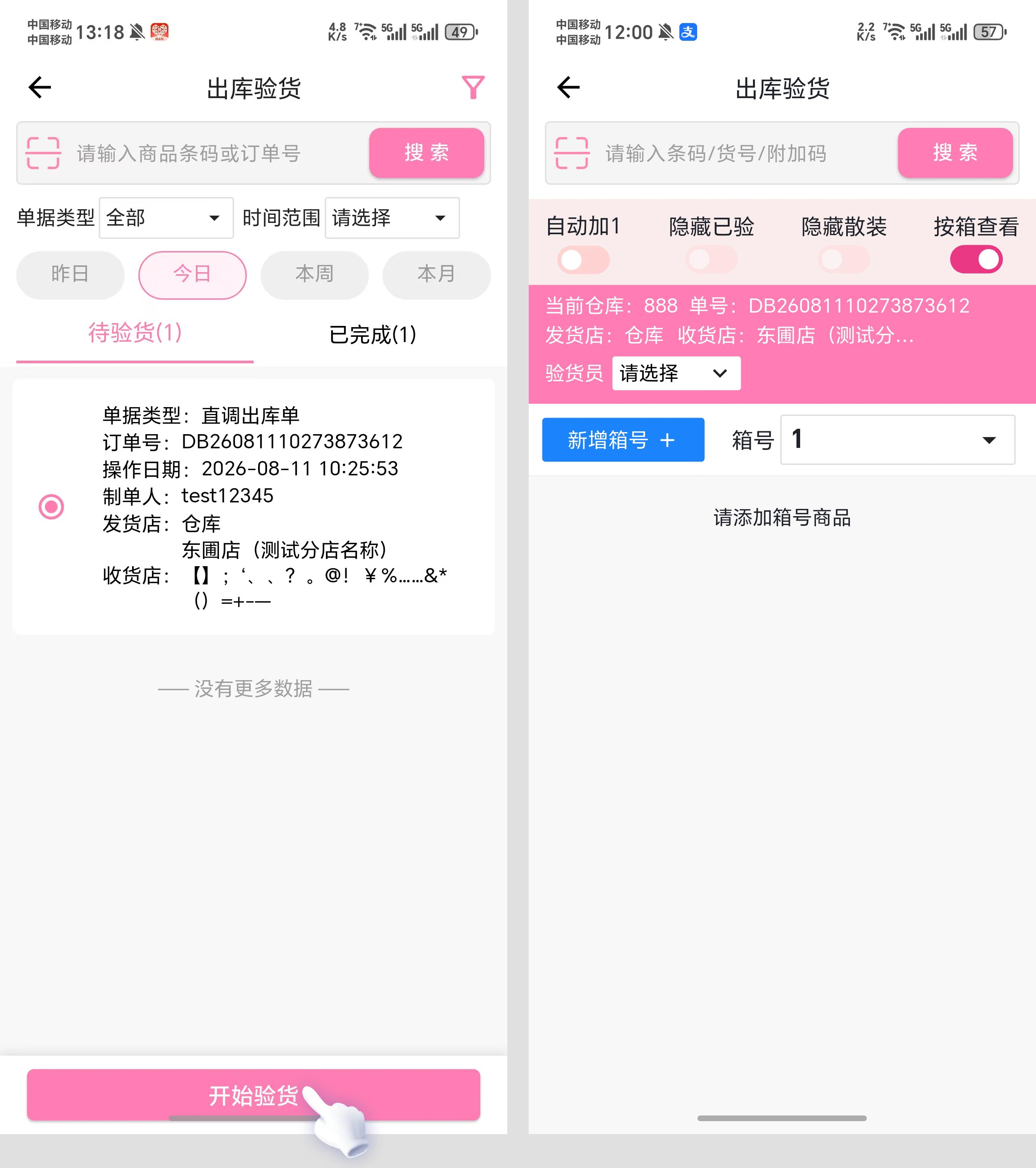
1. 在顶部搜索框输入条码/货号/附加码,可搜索你要验货的商品
2.【自动加1】:开启后,每扫描条码一次,则商品已验数量加1
3.【隐藏已验】:开启后,所有【应验数】等于【已验数】的商品都将被隐藏。
4.【隐藏散装】:开启后,没有达到一箱的商品则会隐藏,以便优先拣货整箱的商品
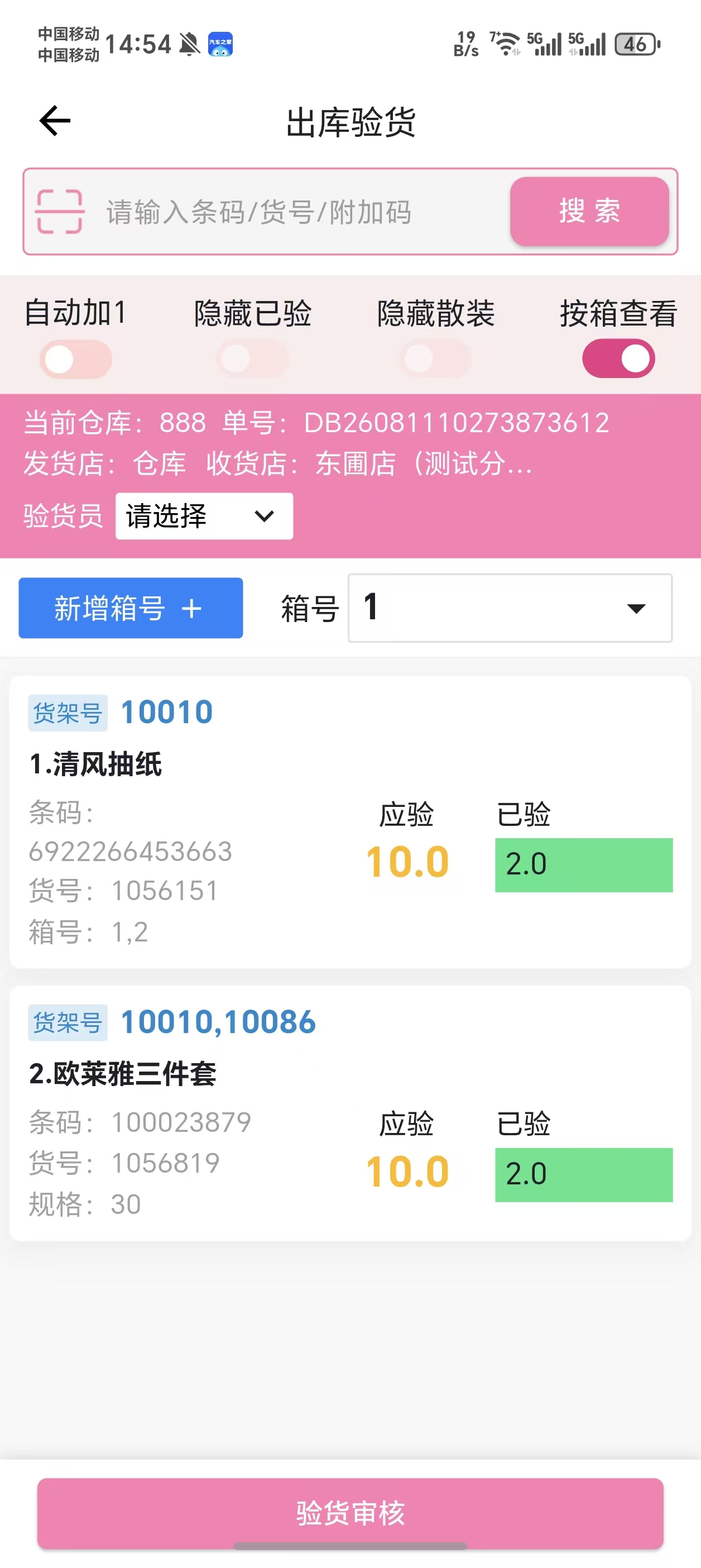
5.【按箱查看】:在按箱验货模式下,系统默认开启按箱查看,此时可查看每箱商品的验货情况,若关闭按箱查看,则按单据商品的维度查看,查看单据内商品整体的验 货情况。
6. 当零售系统仓库设置,勾选了出入库(拣货员/验货员)必填时,则需要选择拣货员和验货员
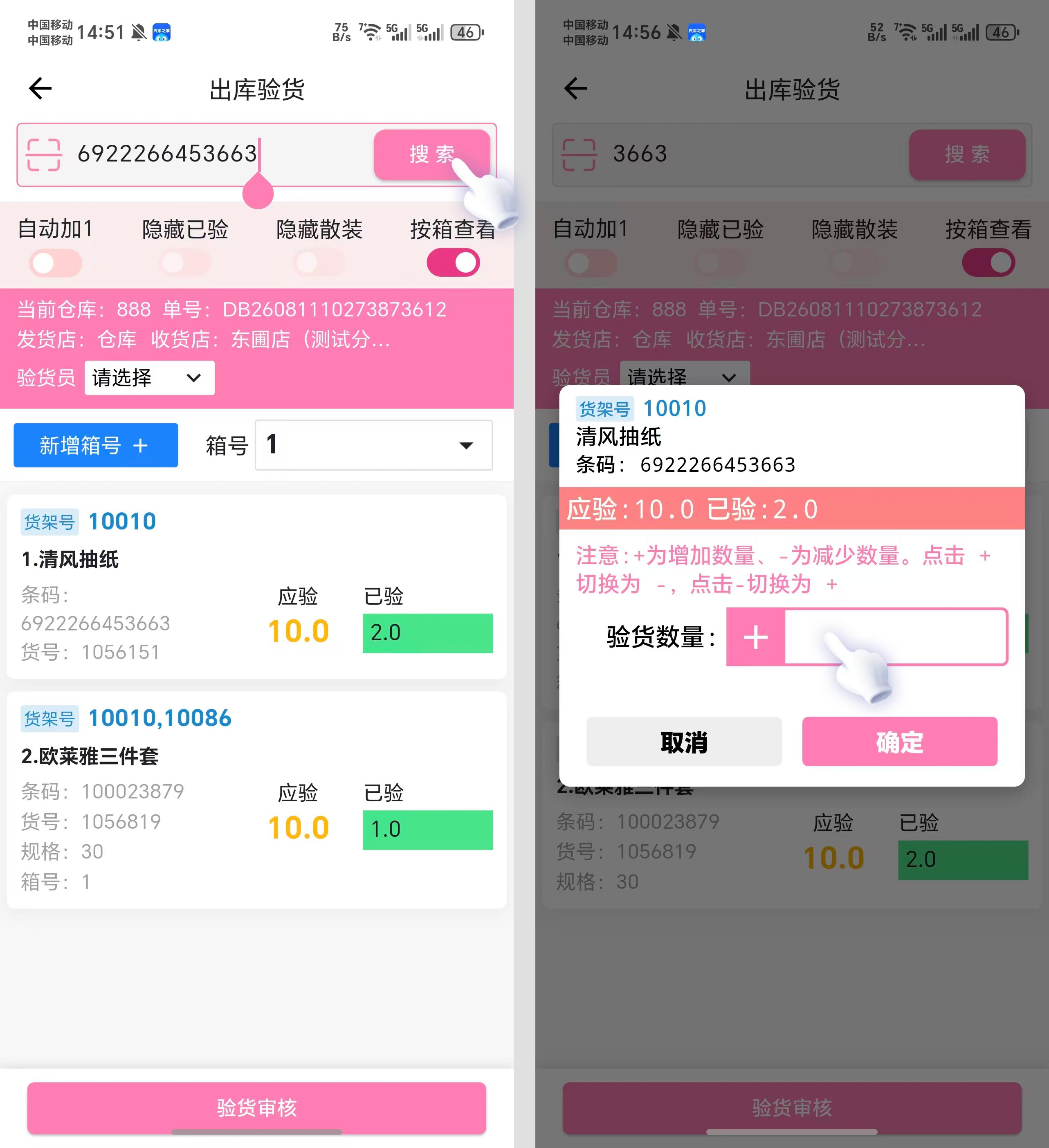
按箱验货模式下,开启【按箱查看】时的两种验货方法
提示:此模式下,系统首先默认在箱号1验货,当一箱商品验货完成,则点击【新增箱号】按钮,进行下一箱商品的验货
第一种:用盘点枪扫描商品条码,即可进行验货操作,当一箱商品验货完成后,点击【新增箱号】按钮,即可进行下一箱商品的验货
提示:当开启【自动加1】时,每扫描条码一次,则商品已验数量加1,当没开启【自动加1】时,则需在弹出窗口的【验货数量】处的输入框填写验货数量
按箱验货模式下,关闭【按箱查看】时的两种验货方法
第一种:用盘点枪扫描商品条码,在弹出的窗口填写验货数量,并选择箱号后,点击确定即可
提示:此时无法开启【自动加1】
第二种:直接手动输入,点击列表中的商品,在弹出窗口的验货数量处直接输入数量,选择箱号后,点击确认即可
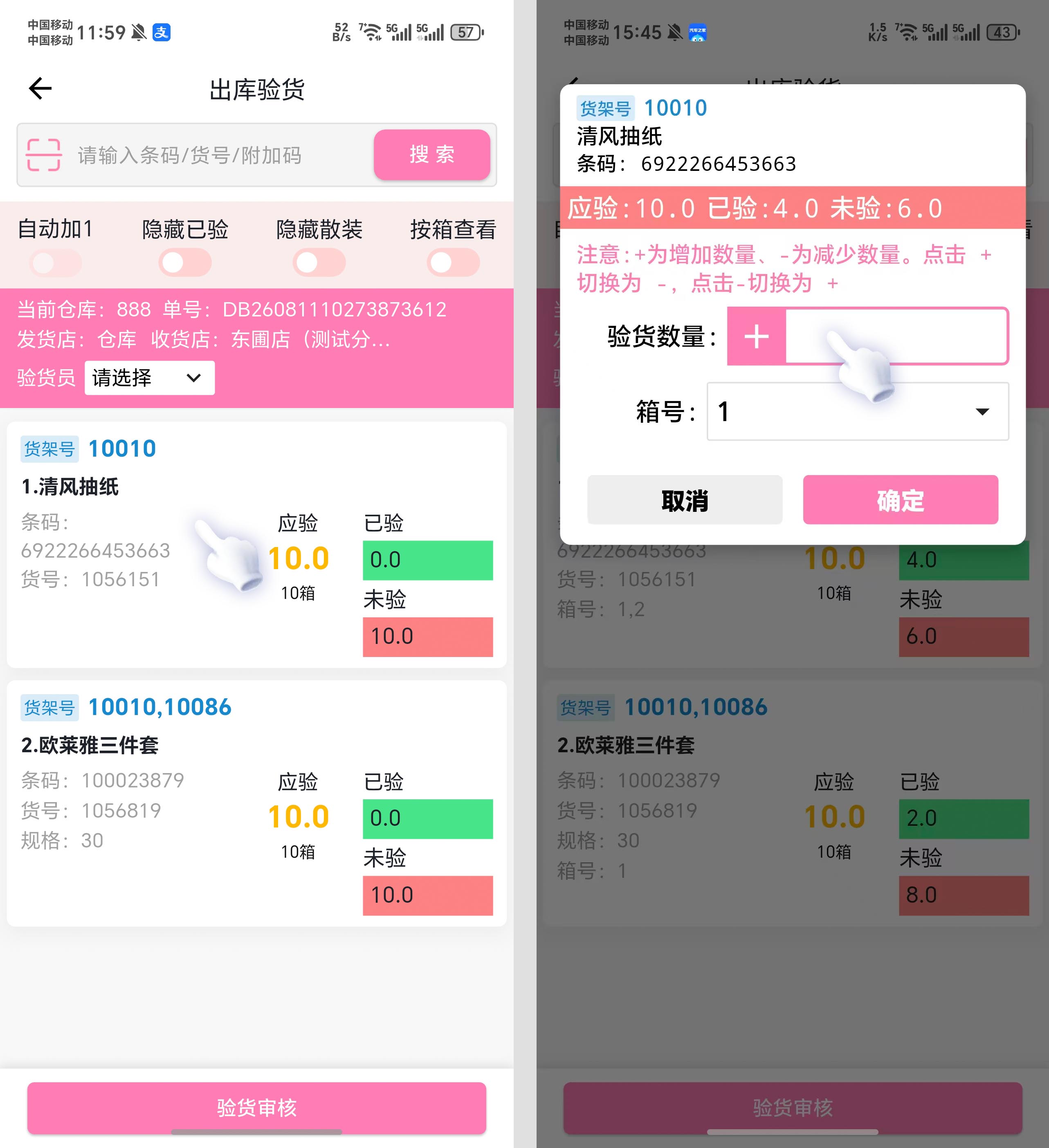
提示:输入框前的【+】号键可再次点击切换为【-】号键,【+】号为在原有数量上增加数量,【-】号为在原有数量上减少数量
验货完成后,点击底部验货审核,在零售系统进行单据审核即可