目录
一、创建支付宝小程序
1. 确认是否已开通支付宝企业账号
如未开通,请根据教程前往支付宝商家平台开通。
支付宝商家平台:https://b.alipay.com
企业如何开通企业支付宝:
电脑端:https://opendocs.alipay.com/b/065tsj
手机端:https://opendocs.alipay.com/b/03ag2b?pathHash=ba27c71a
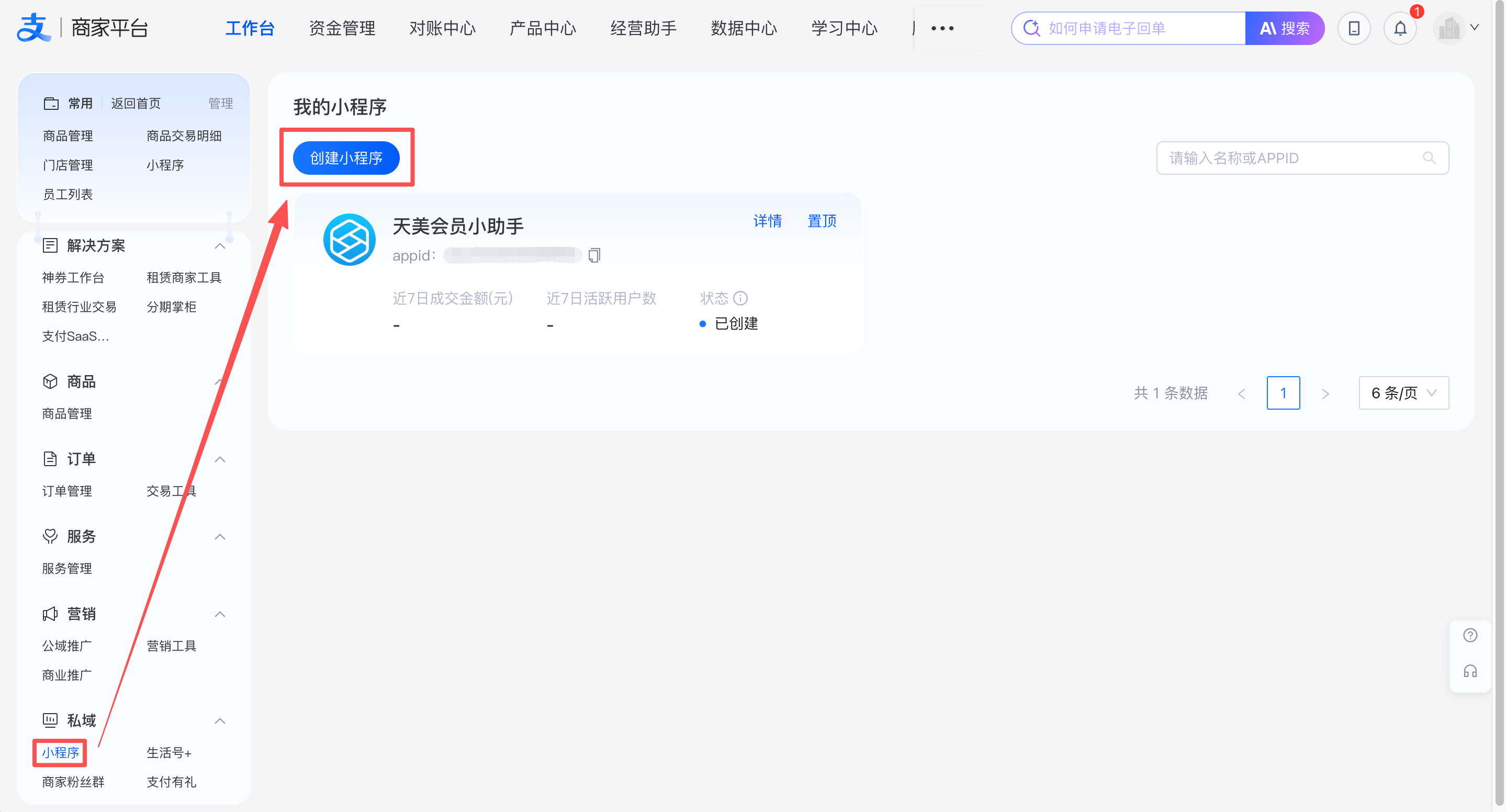
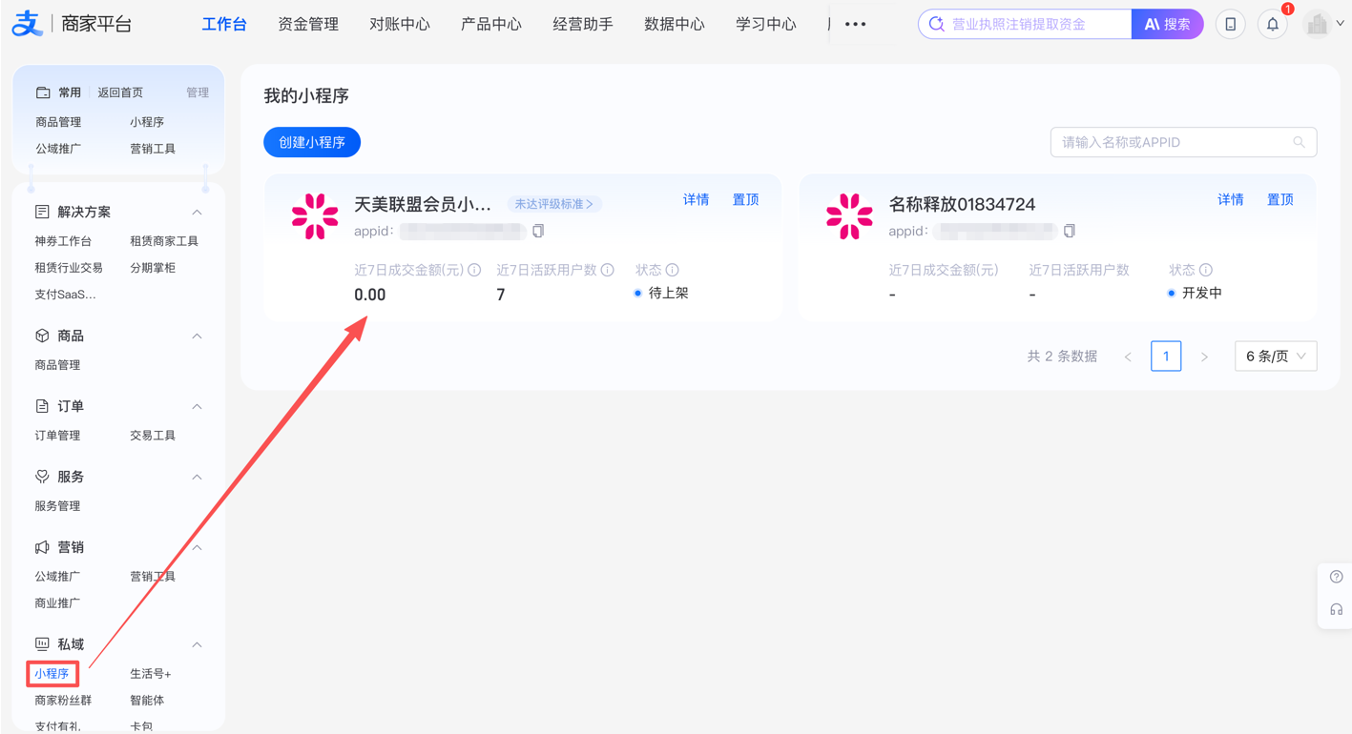
2. 使用支付宝企业主账号登录支付宝商家平台,点击私域 → 小程序 → 创建小程序
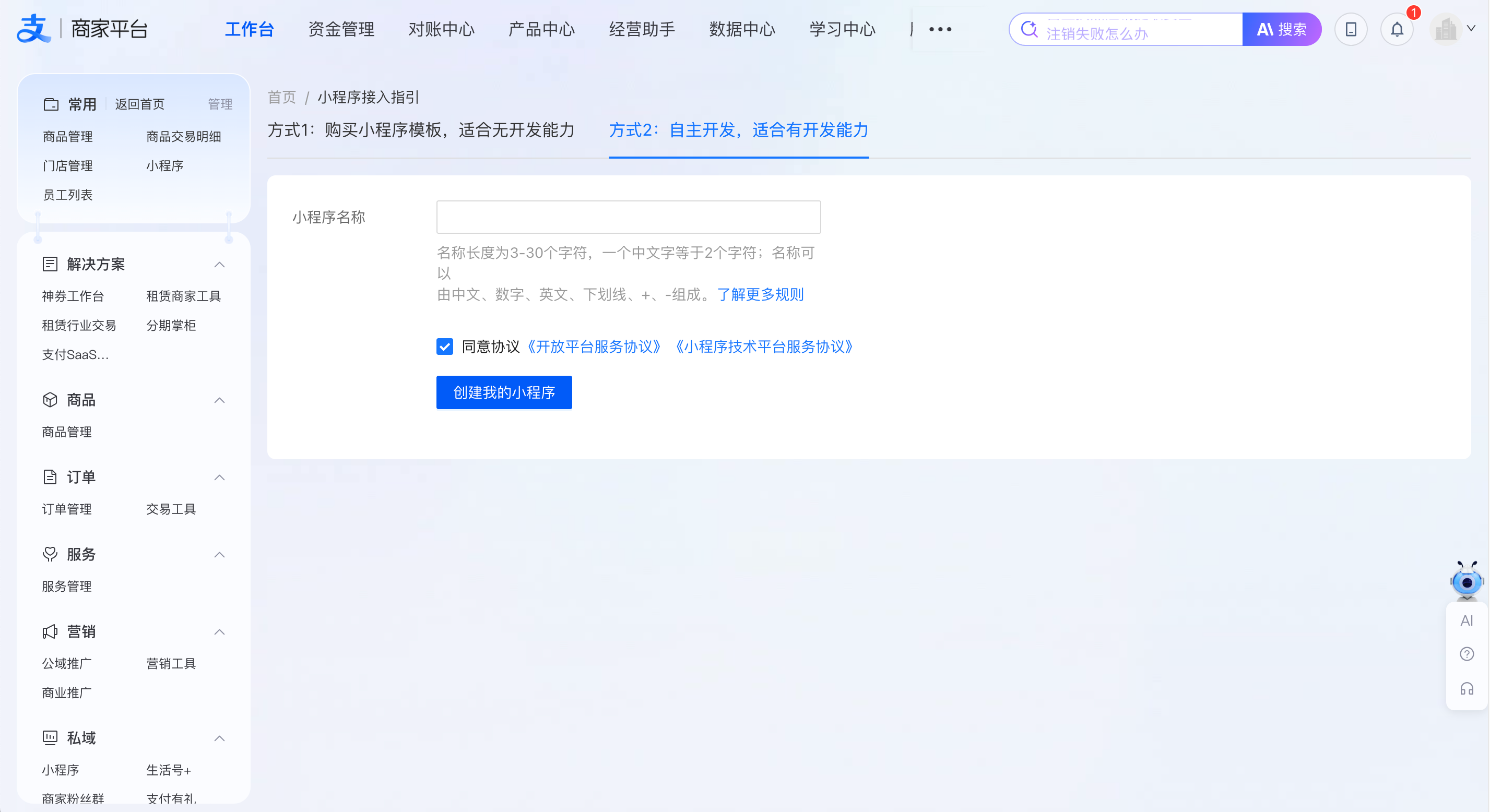
3. 选择【方式2:自主开发】,输入名称,创建小程序
4. 补充基础信息
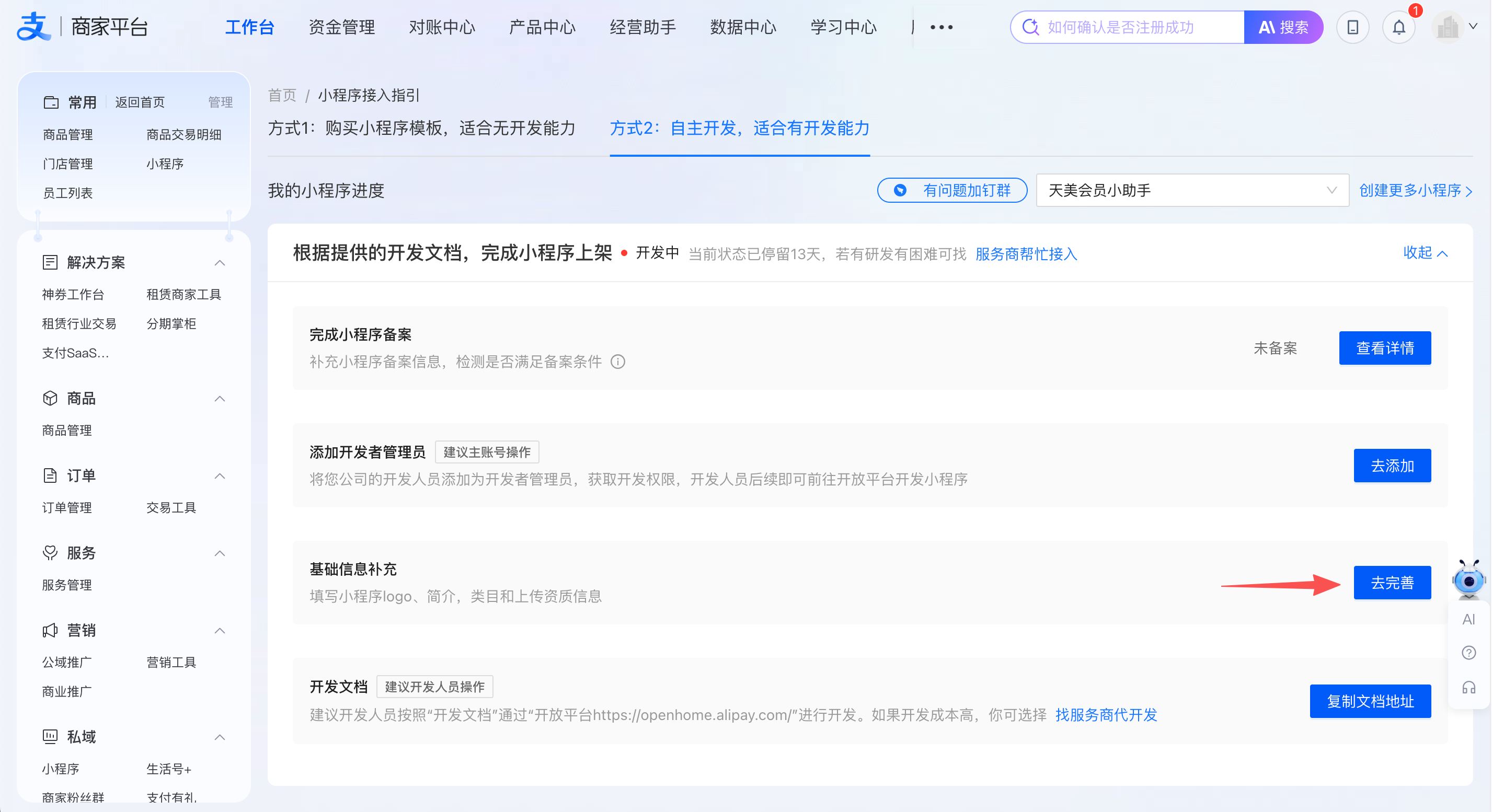
基本信息:
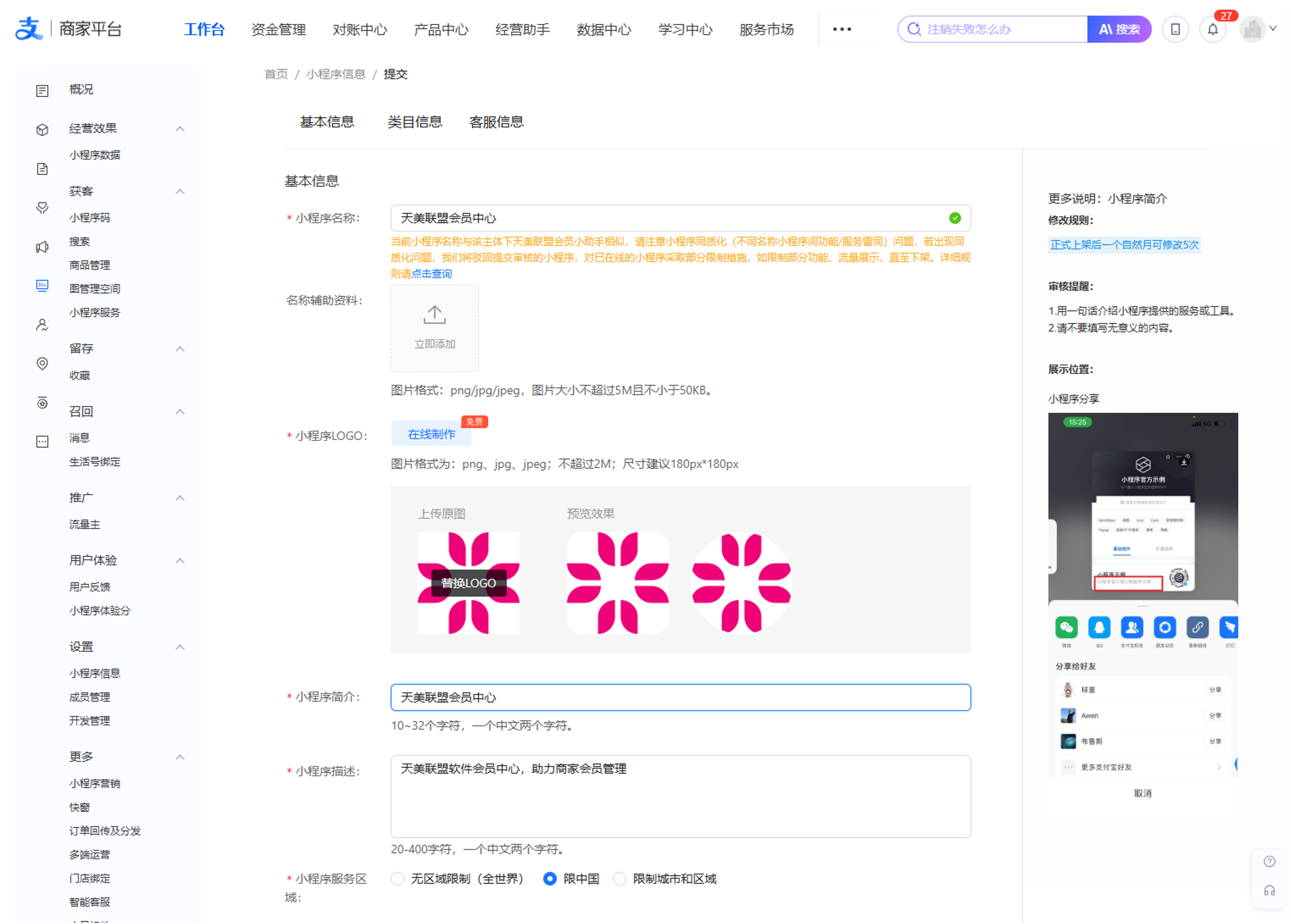
类目信息:
主营行业推荐选择“购物/综合零售门店”(或者“购物-社区小店”),只需要上传营业执照。
如果选择“购物/美妆/个护”或者 其他类目,则需要将所需的证件上传完整(不要看“非必填”就不上传,不上传或者缺少部分都会影响小程序版本发布,简单说就是:用不了小程序)
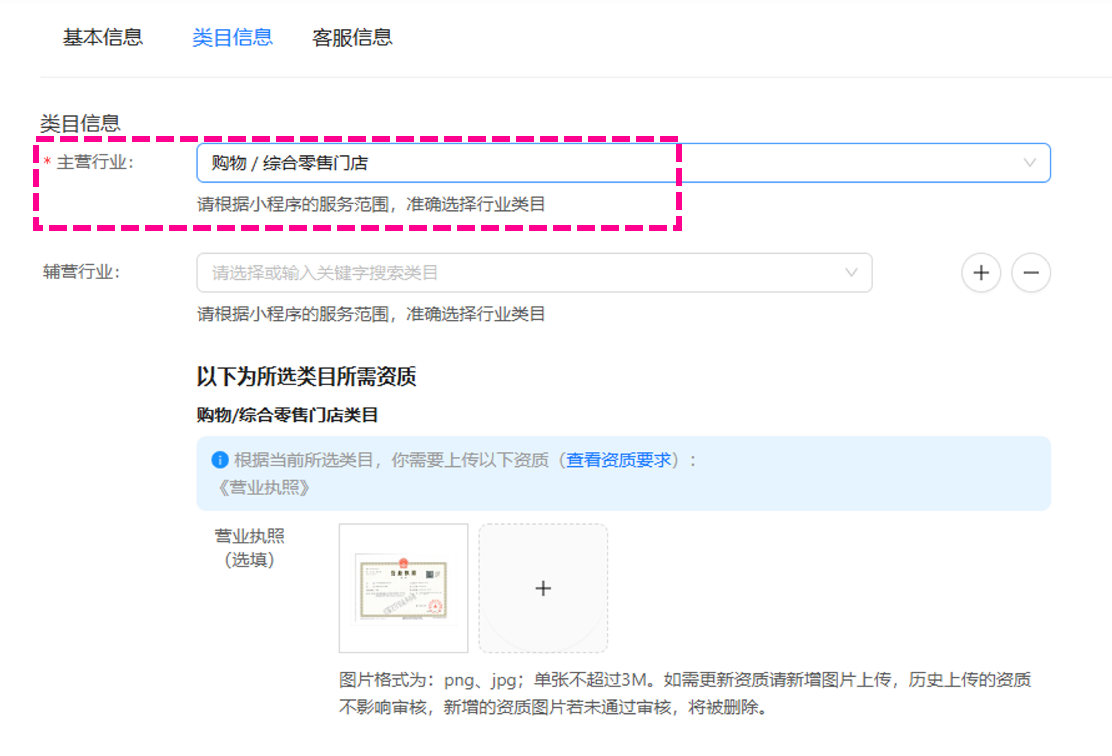
客服信息:
目前不支持“在线客服”,请选择【暂不提供在线客服】
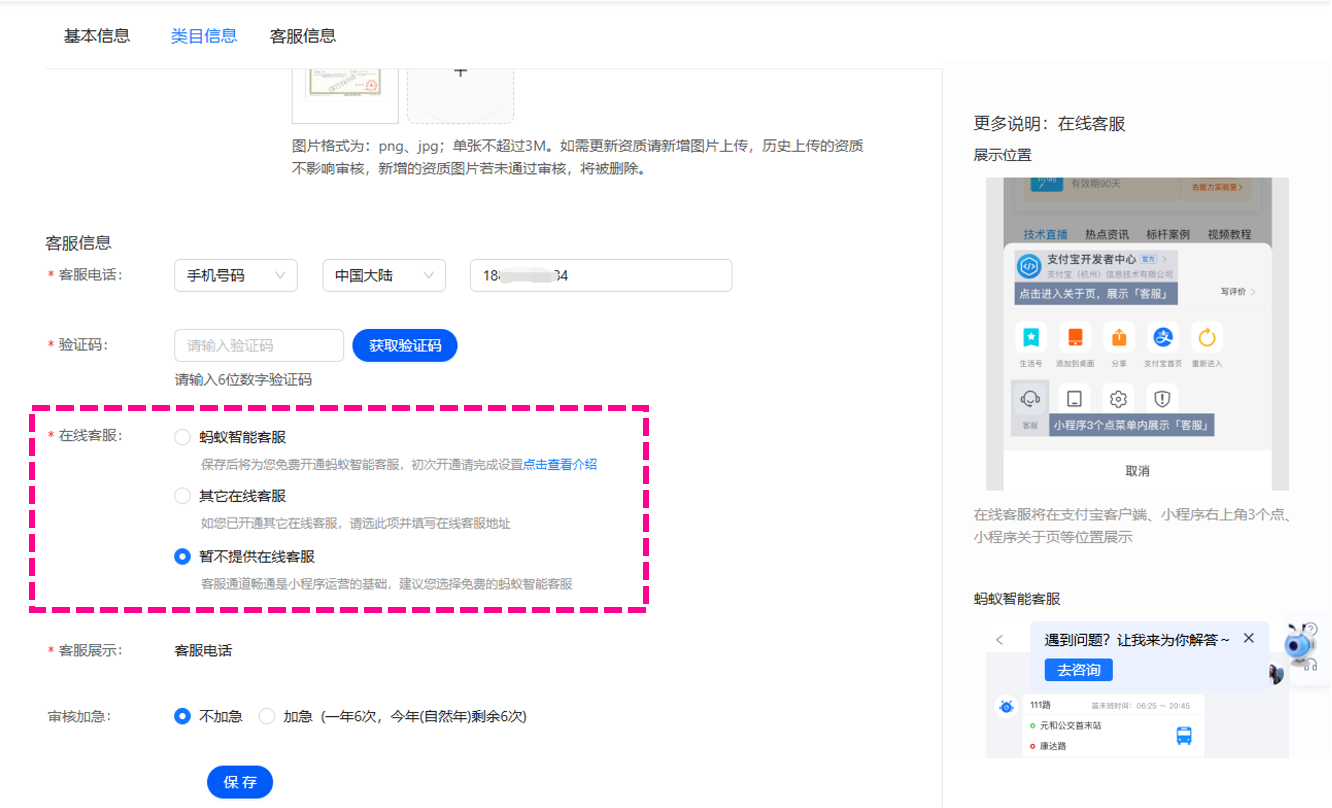
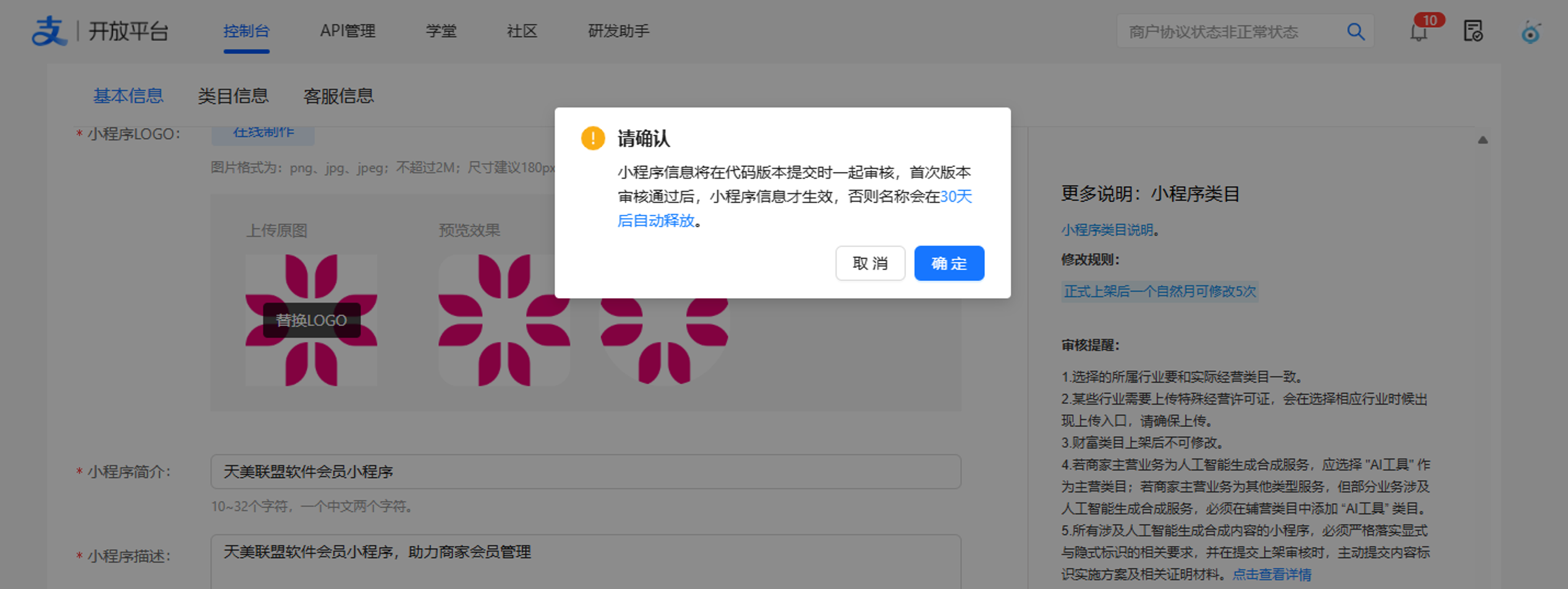
5. 点击【保存】,若出现如图弹窗,请点击【确定】
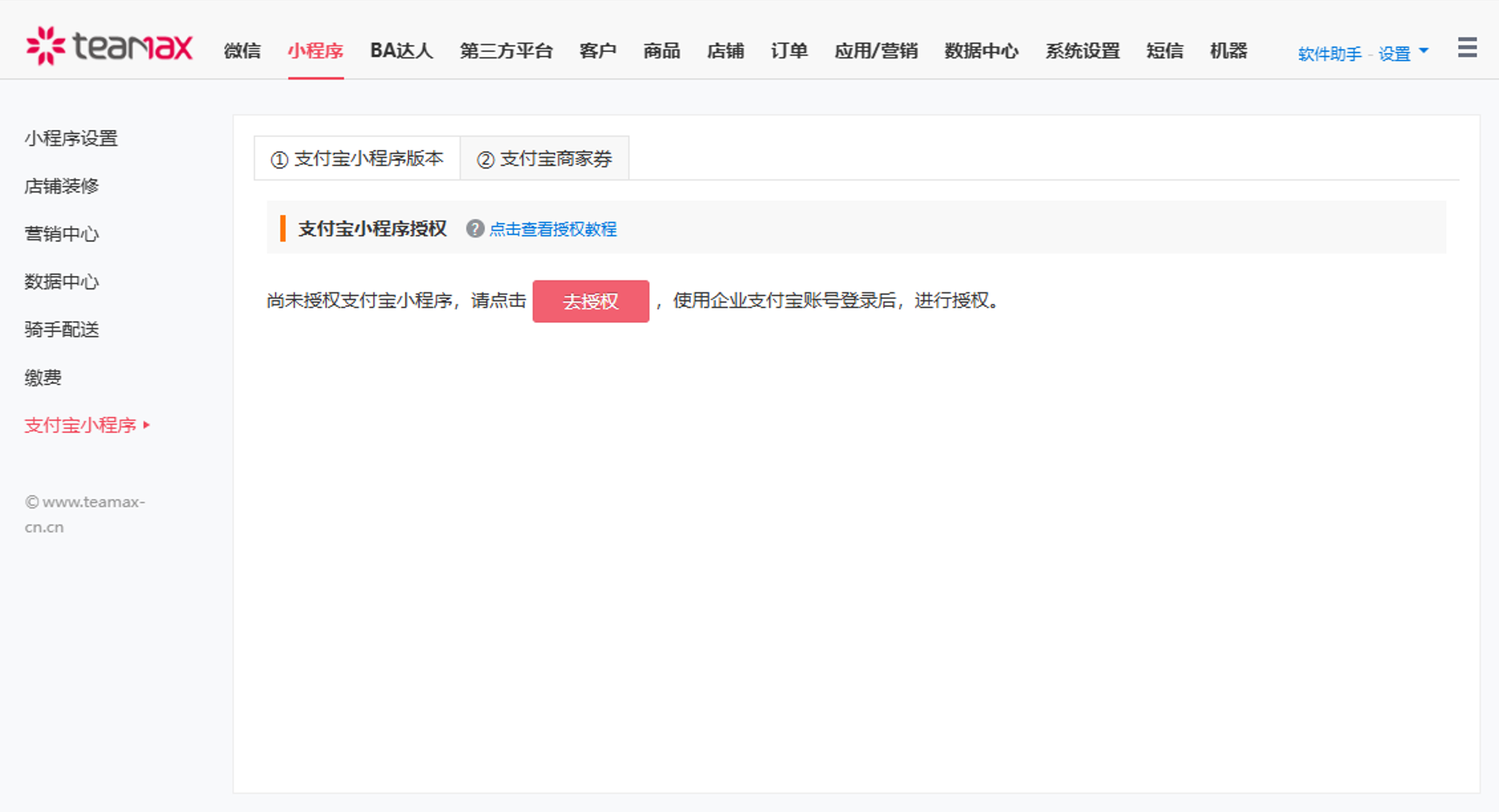
二、支付宝小程序授权
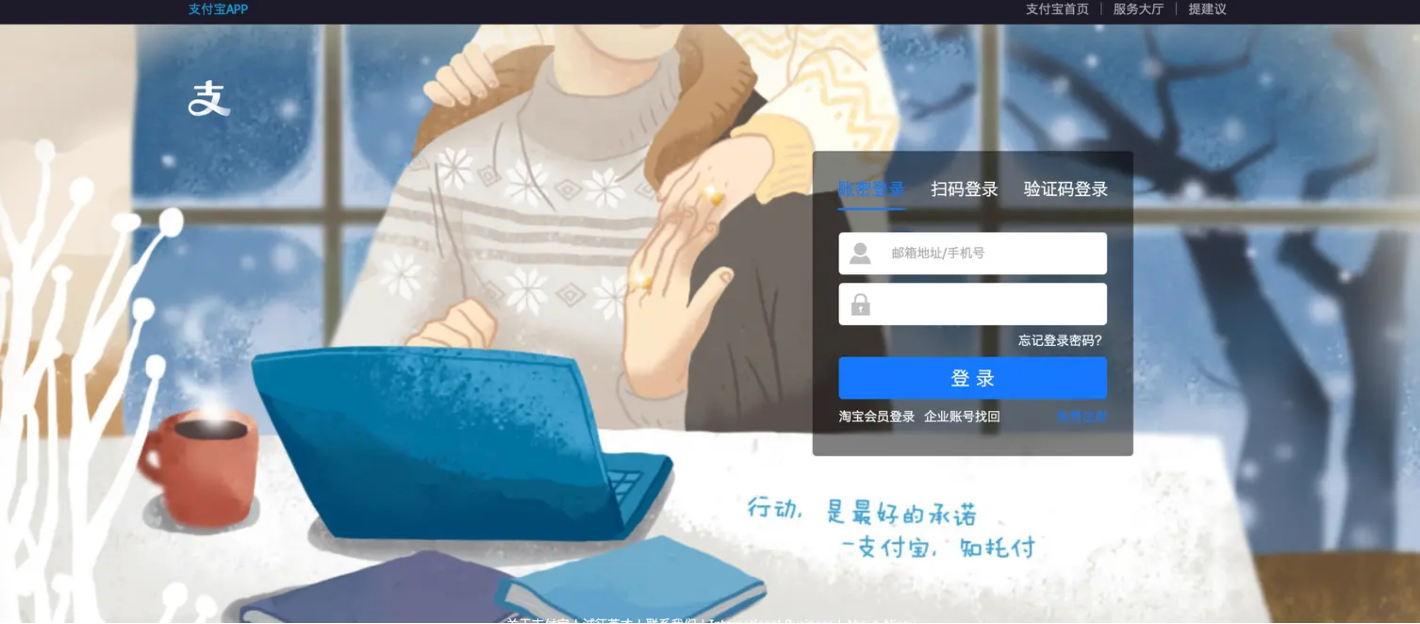
2. 跳转到支付宝商家平台,用支付宝企业账号登录
3. 点击“选择应用” → 勾选要授权的小程序 → 点击确定
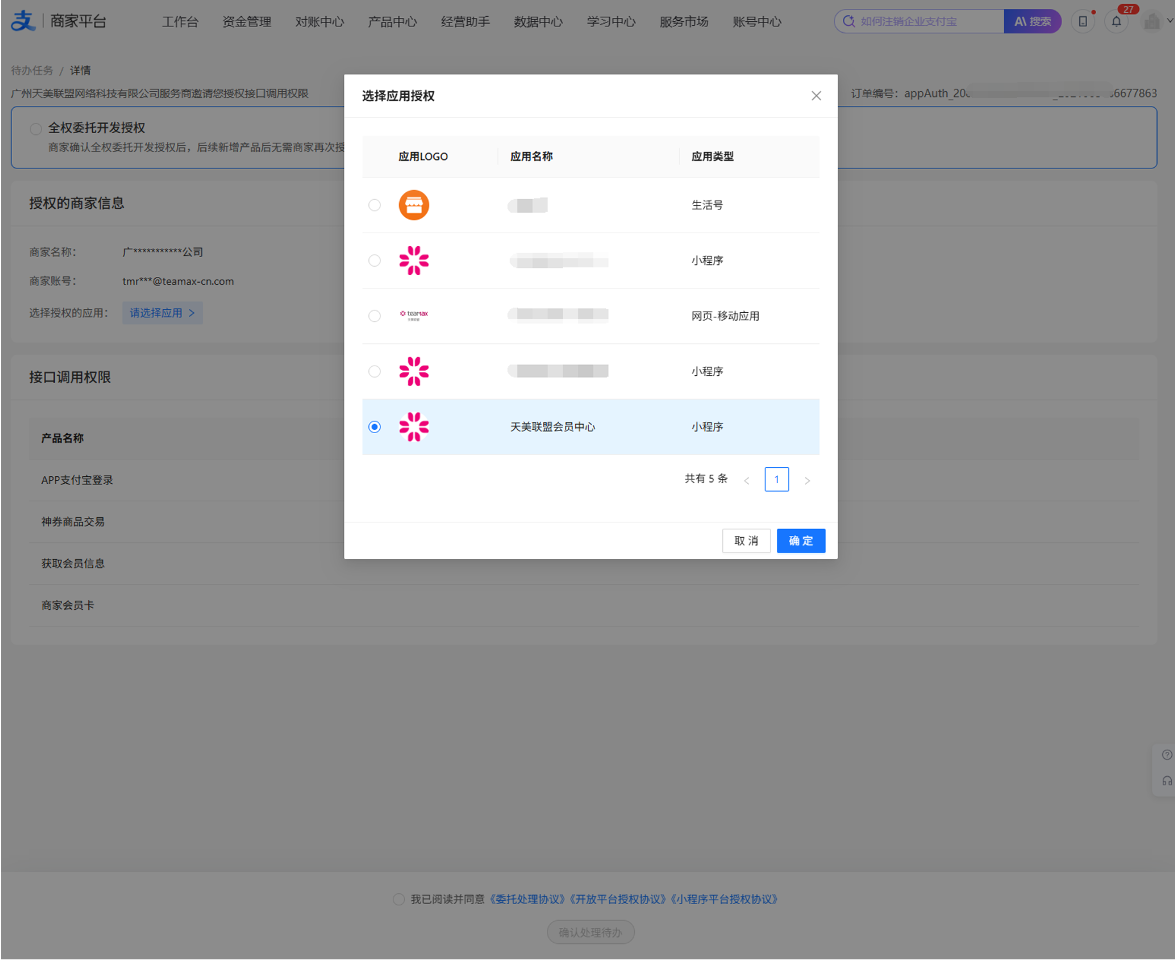
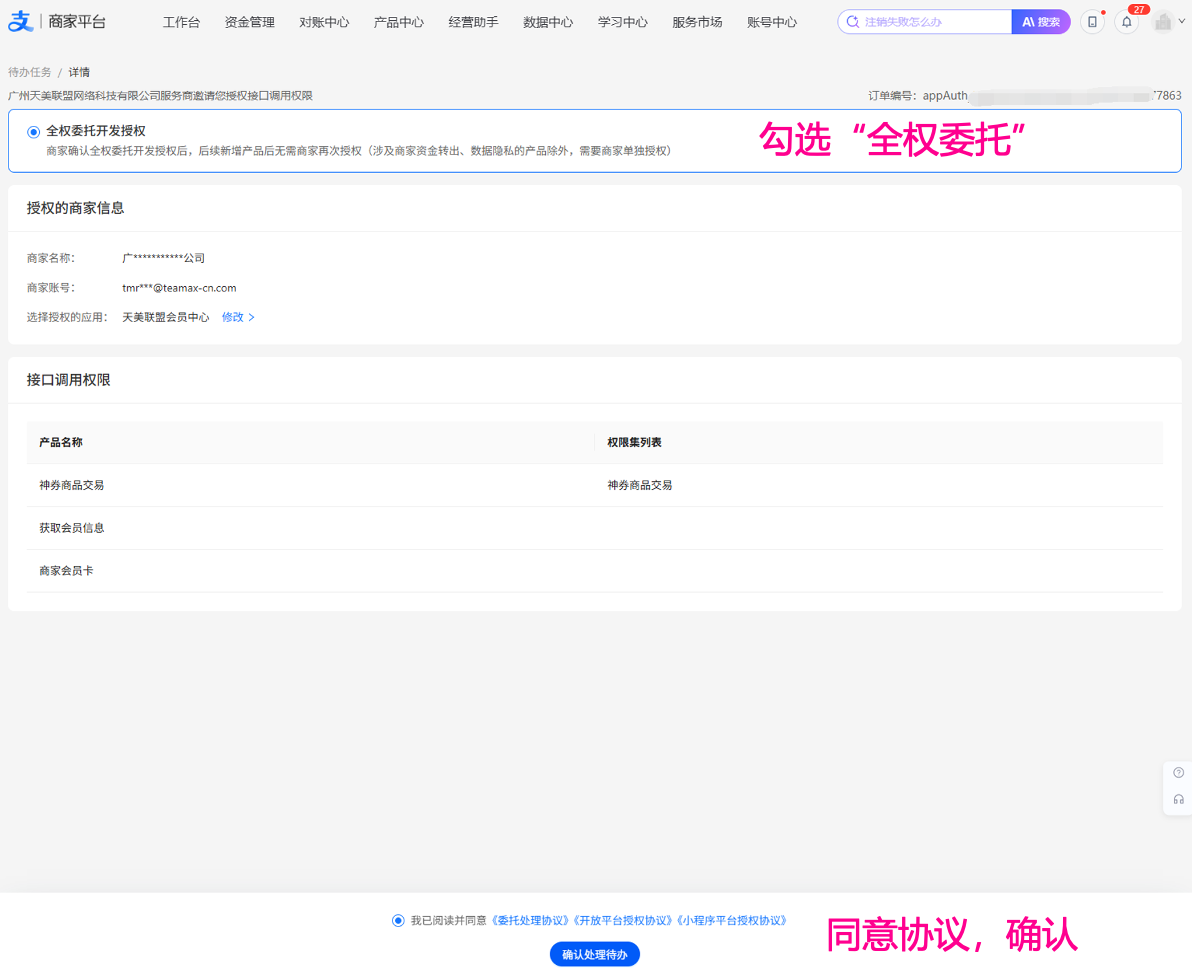
4. 勾选“全权委托开发授权”,勾选底部同意《委托处理协议》……,点击【确认处理待办】按钮,等待跳转授权结果页
当跳转到授权结果页,显示“恭喜您,授权成功!”,就完成授权流程
三、支付宝小程序装修
小程序授权成功后,会自动升级版本,自动应用模板装修
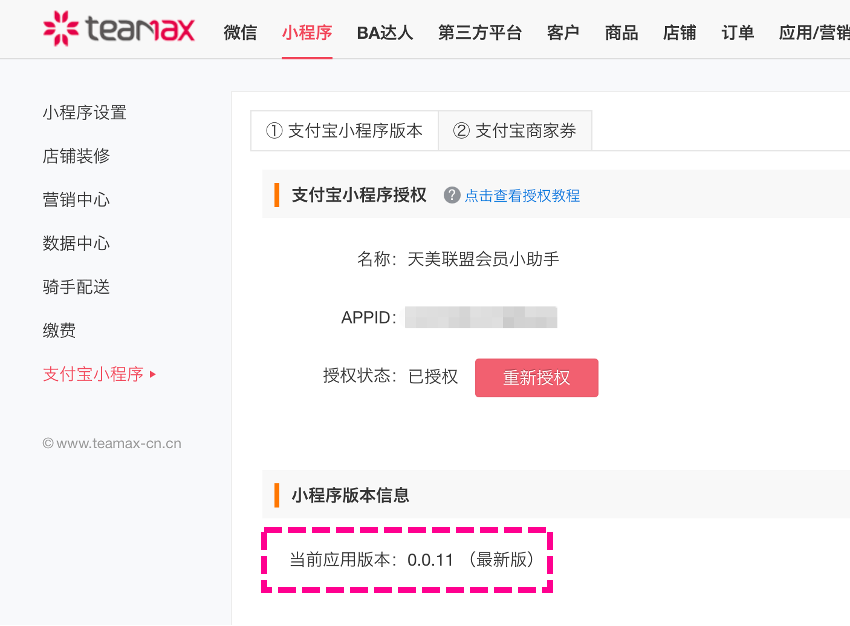
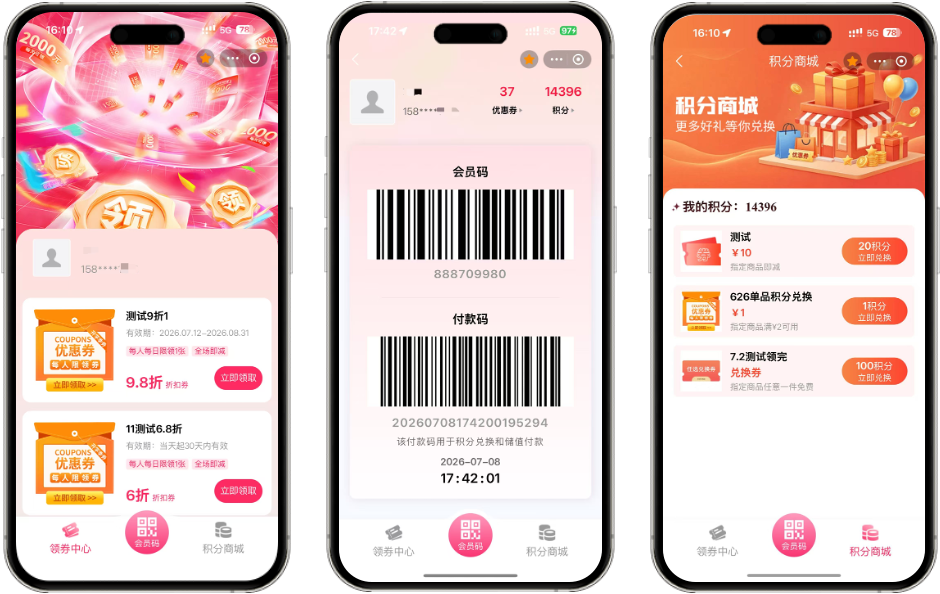
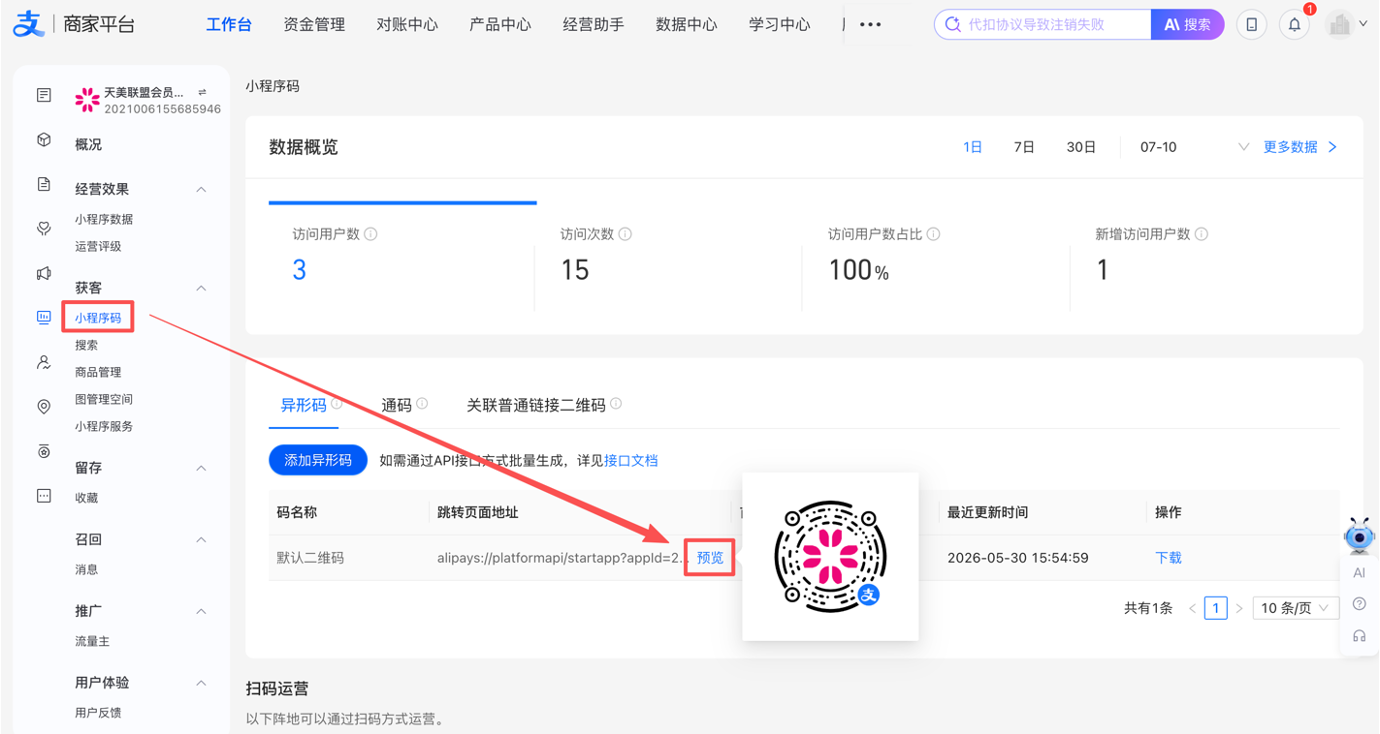
可以在支付宝商家平台,私域-小程序 → 点击小程序 → 获客-小程序码 → 预览,使用支付宝扫描小程序码进入
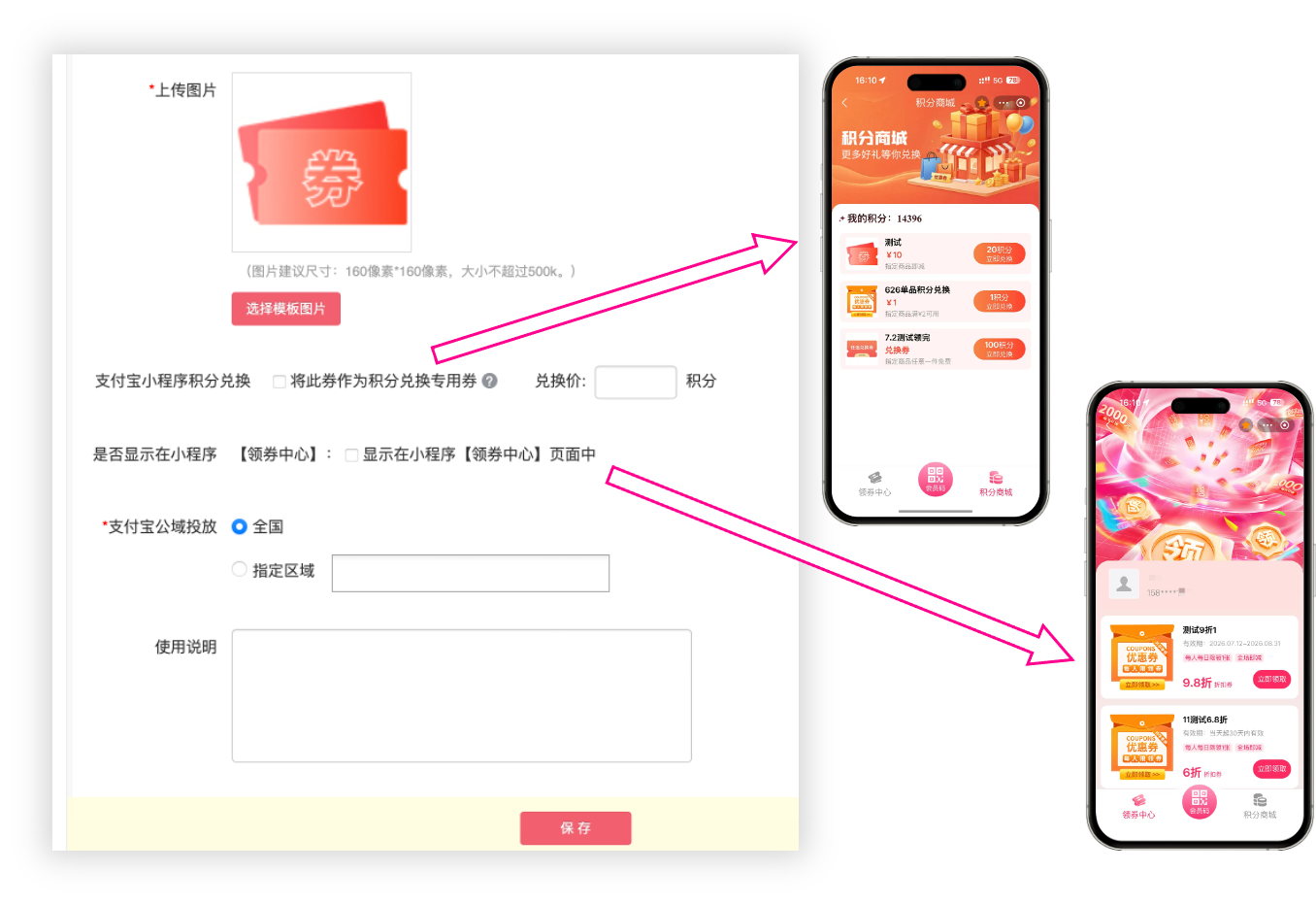
小程序中显示的优惠券需要在商家券中设置。
路径:微商城 → 小程序 → 支付宝小程序 → 支付宝商家券 → 创建商家券
四、支付宝小程序备案
创建小程序后,有30天备案宽限期,30天后备案未完成将会强制下架,影响功能使用。
小程序不可搜索、分享,只能通过扫码进入;
每天限制50人可访问。
备案宽限期内,完成微商城授权后,碰一下会员、商家券功能可用;
若超过规定备案时限,小程序名称被释放,碰一下会员、商家券功能都将无法使用!
支付宝小程序备案操作指引:
电脑端:https://opendocs.alipay.com/mini/0apo6l?pathHash=e989f16a
手机端:https://opendocs.alipay.com/mini/0bnpvl?pathHash=dfc0833e
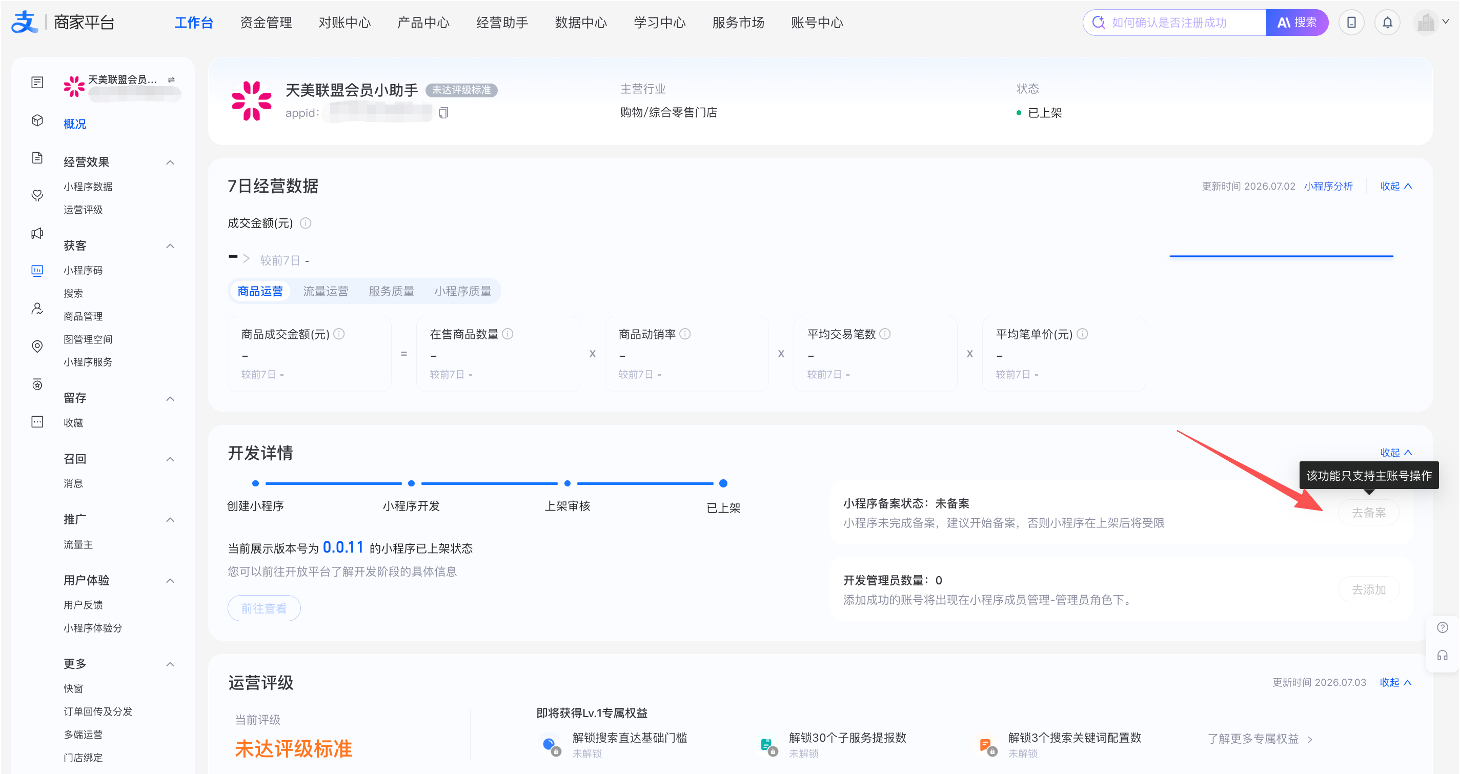
备案入口:
使用企业主账号登录支付宝商家平台,私域 → 小程序 → 点击小程序进入概况
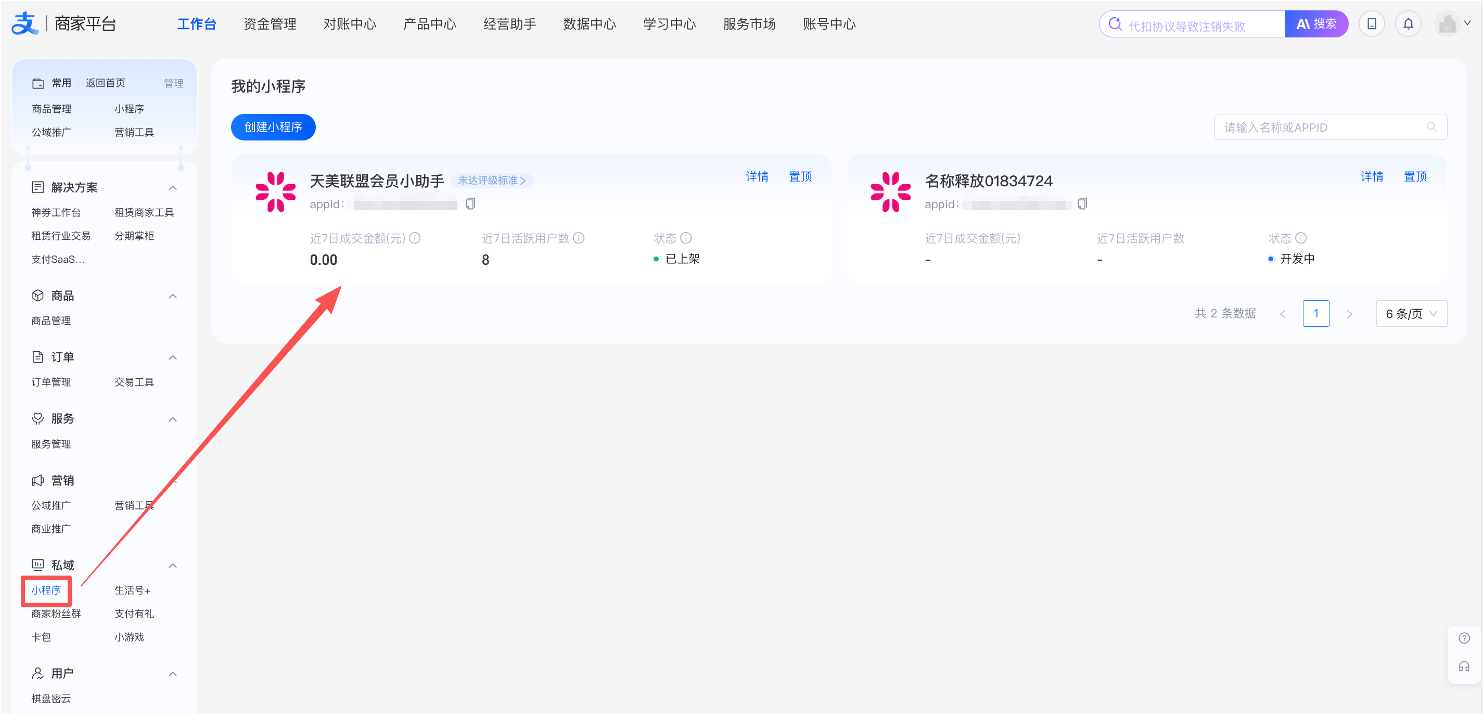
找到“备案状态”,点击去备案,按步骤完成即可。