特别注意:开启【门店经营商品】后,不支持回退旧版店类型!!请谨慎开启!!
若需切换门店经营商品模式,请将零售系统更新至20260622之后版本
一、功能介绍
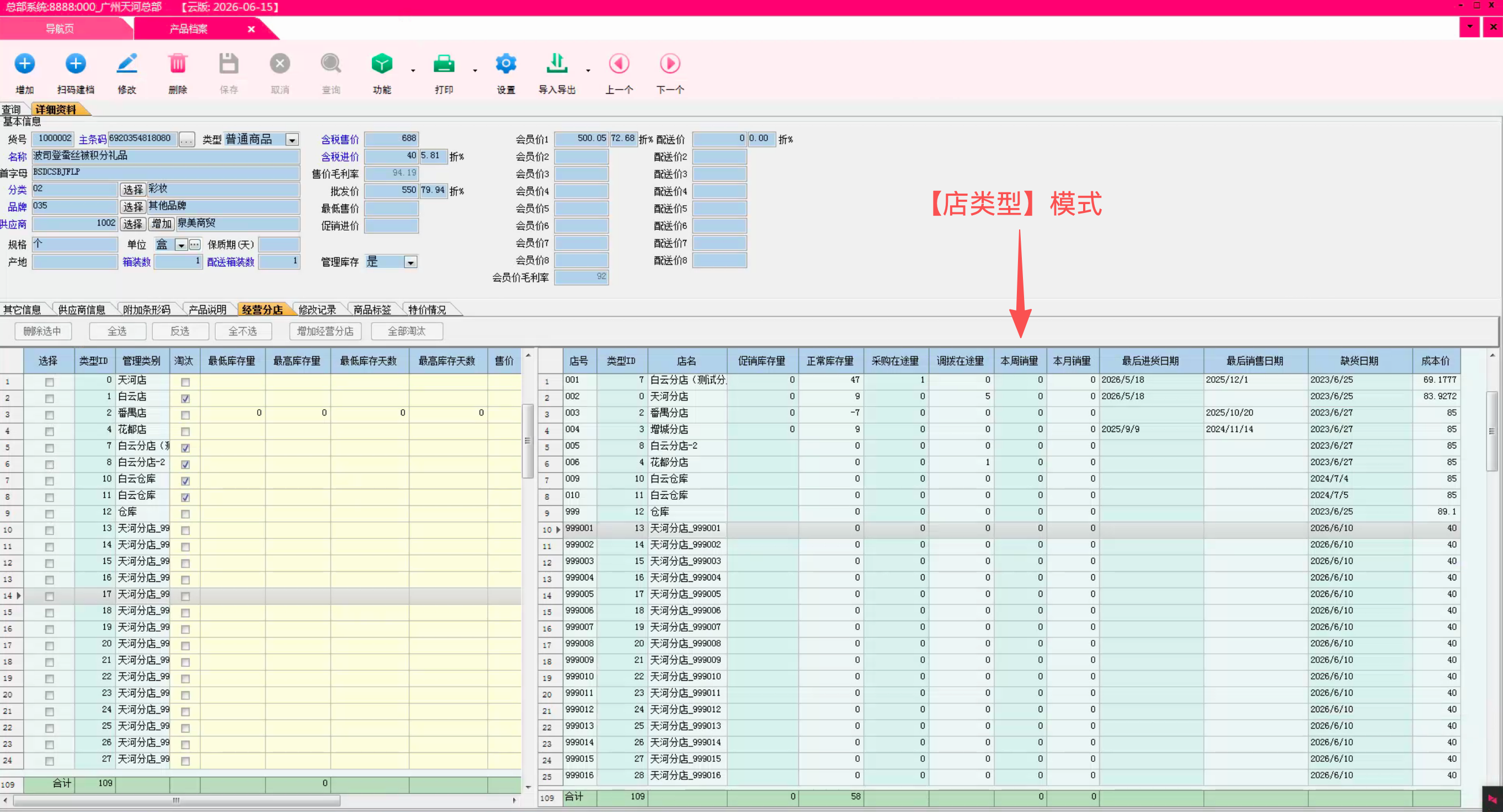
原有【店类型】模式:按“店类型”配置
需要先创建店类型(如“标准店”“旗舰店”“迷你店”),然后为一类门店统一配置一套商品经营列表。一家门店对应一个店类型,一个店类型可以对应多家门店。也就是说,同一种店类型的门店,卖的商品是一样的。
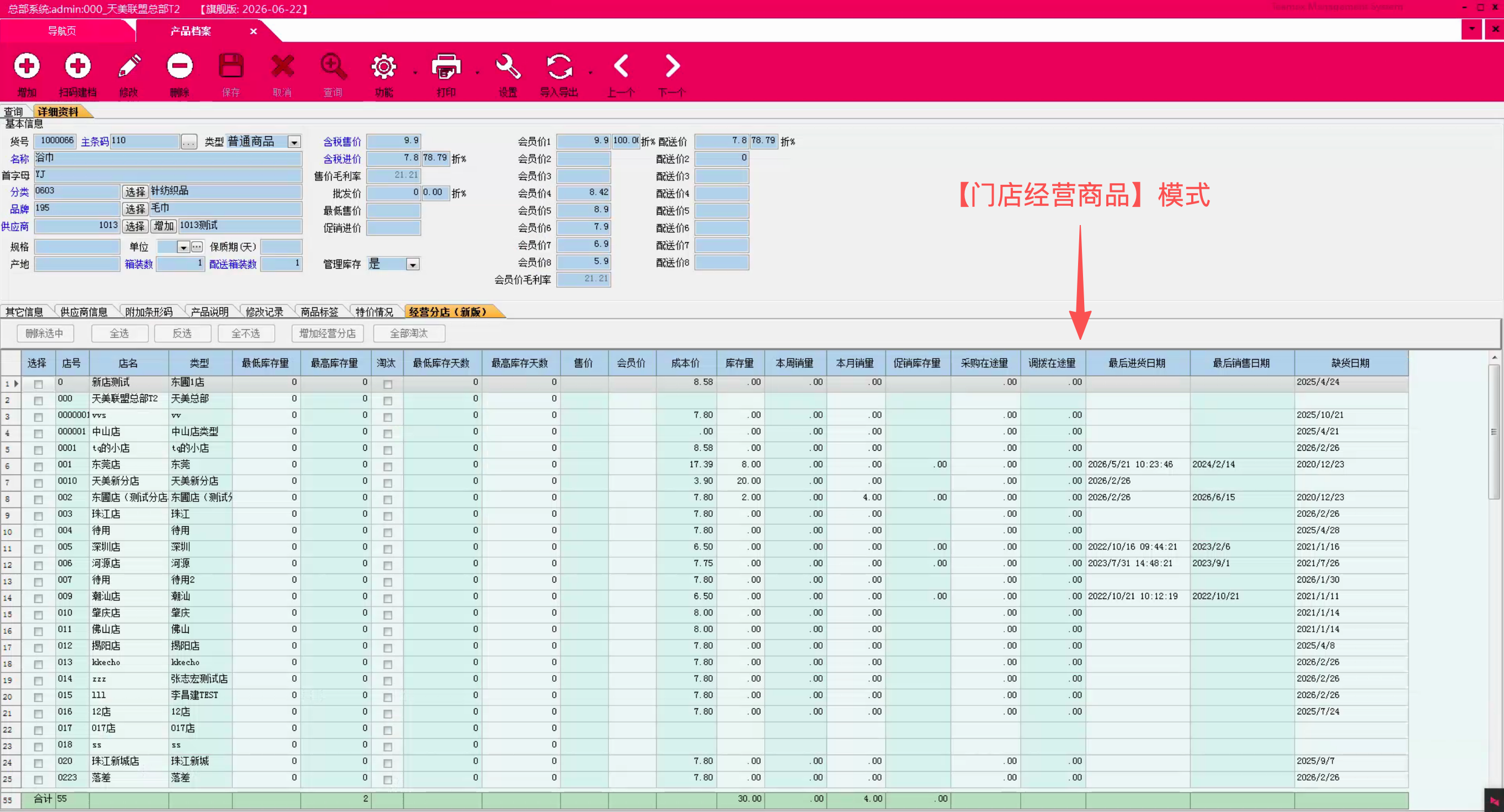
新版【门店经营商品】模式:按“门店”独立配置
“门店经营商品”开启后,“店类型”的概念消失,每家门店独立配置商品经营列表,互不影响。
二、开启方式
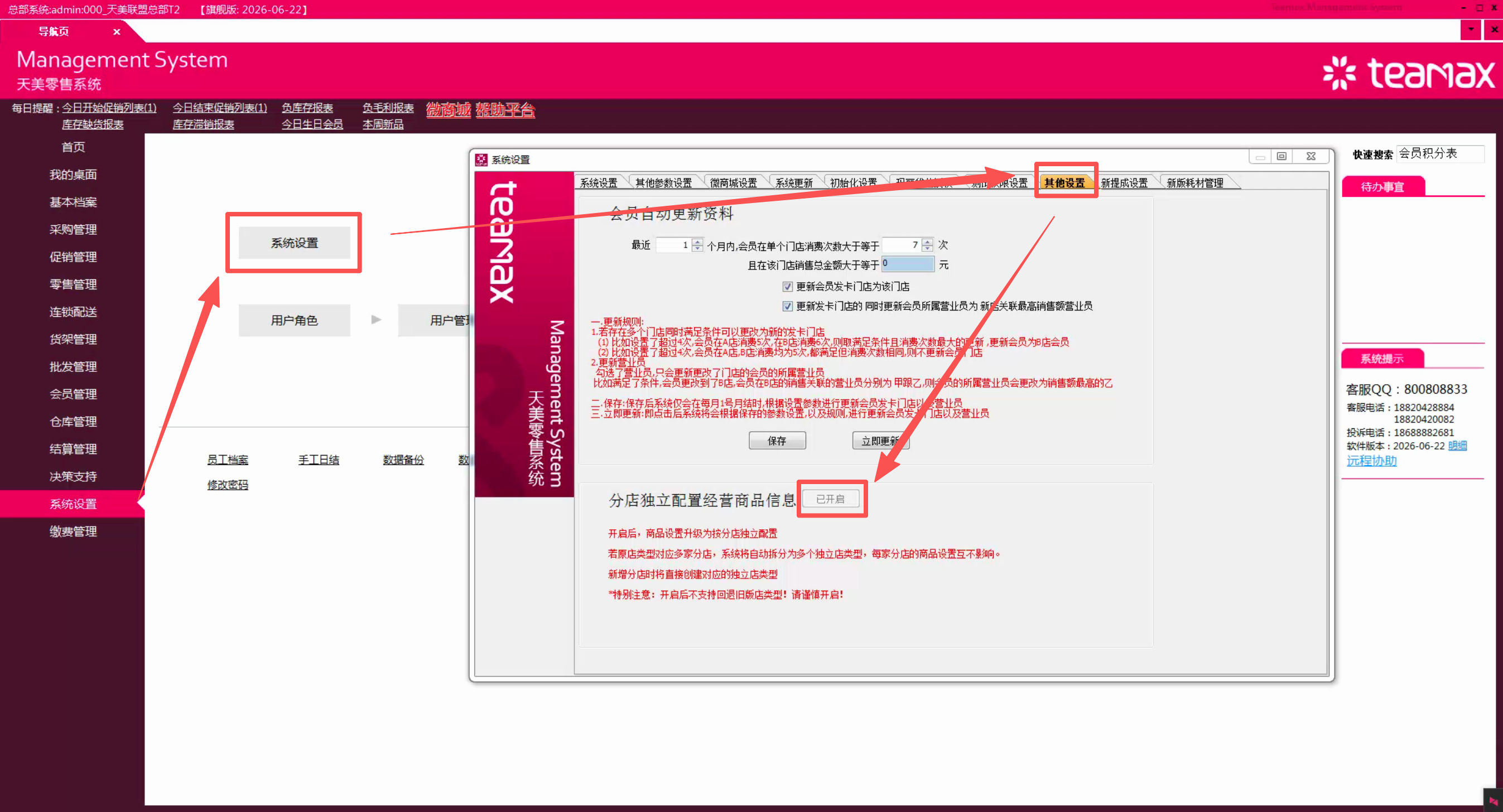
操作路径:系统设置 → 其他设置 → 分店独立配置经营商品信息 → 点击“开启”即可
开启后不支持回退,请谨慎操作!
三、开启后有什么变化?
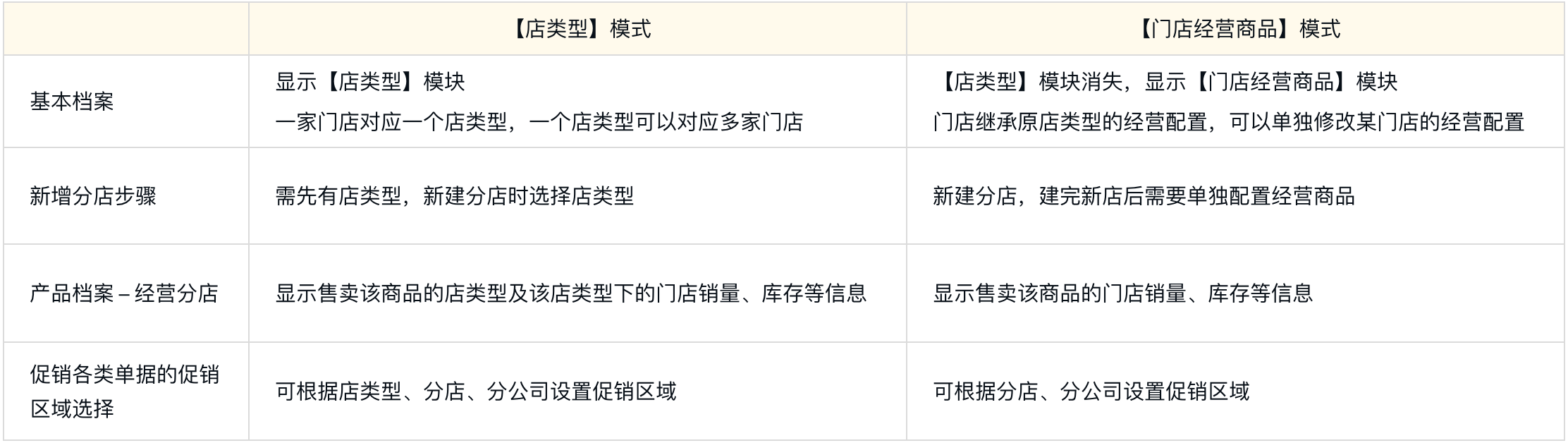
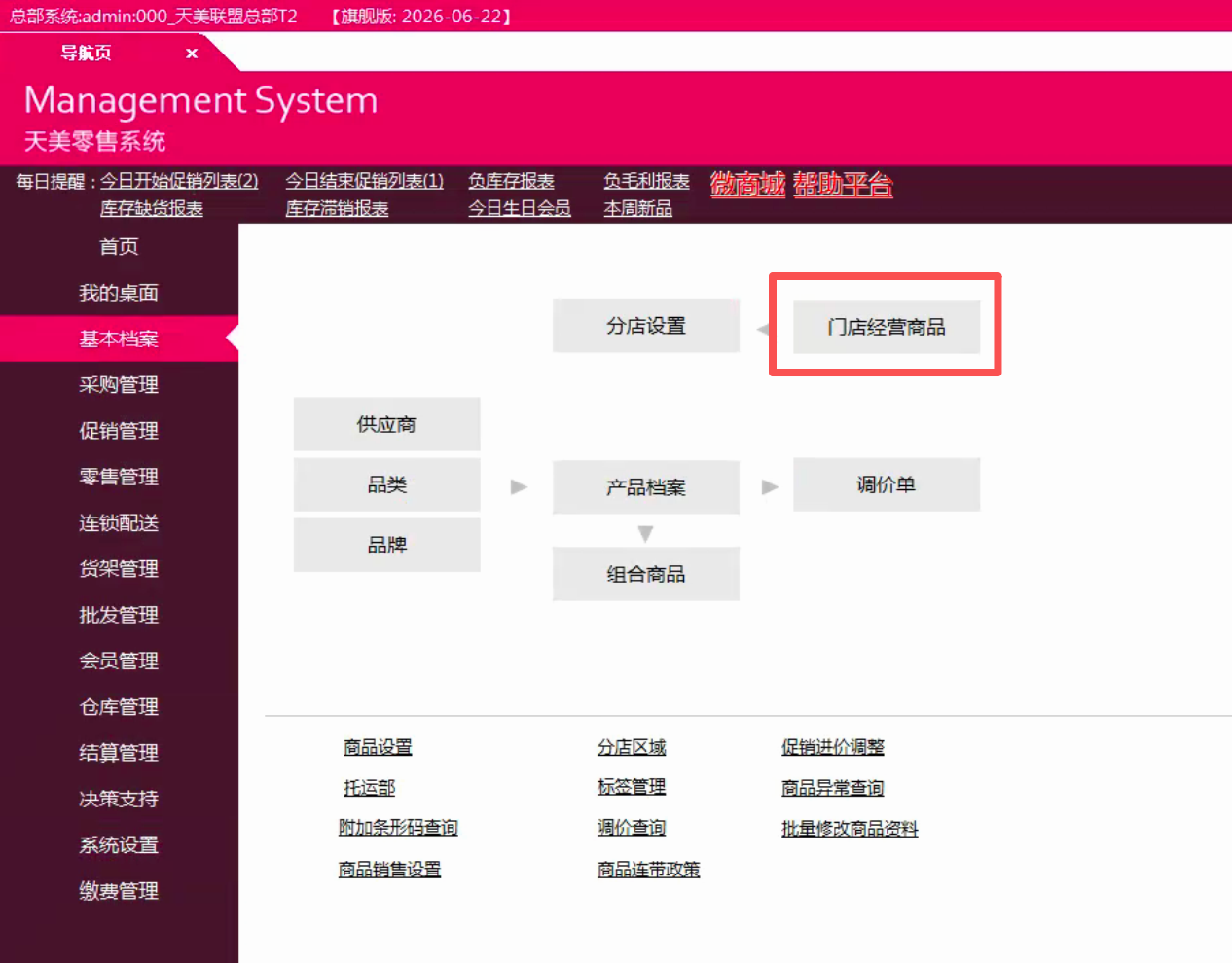
1. 基本档案中,原有的【店类型】切换为【门店经营商品】
开启后,系统会自动将现有的店类型拆分为与各门店一一对应的关系。
举个例子:
如果原来有一个“标准店”类型,该店类型下有5家门店。开启后,这5家门店会继承原“标准店”的经营配置,原有的商品配置数据会完整保留,不会丢失;单个门店的经营配置可以修改,不影响另外4家门店。
2. 新增分店步骤
在原【店类型】模式中,需要先有“店类型”,再在新增分店时选择店类型。
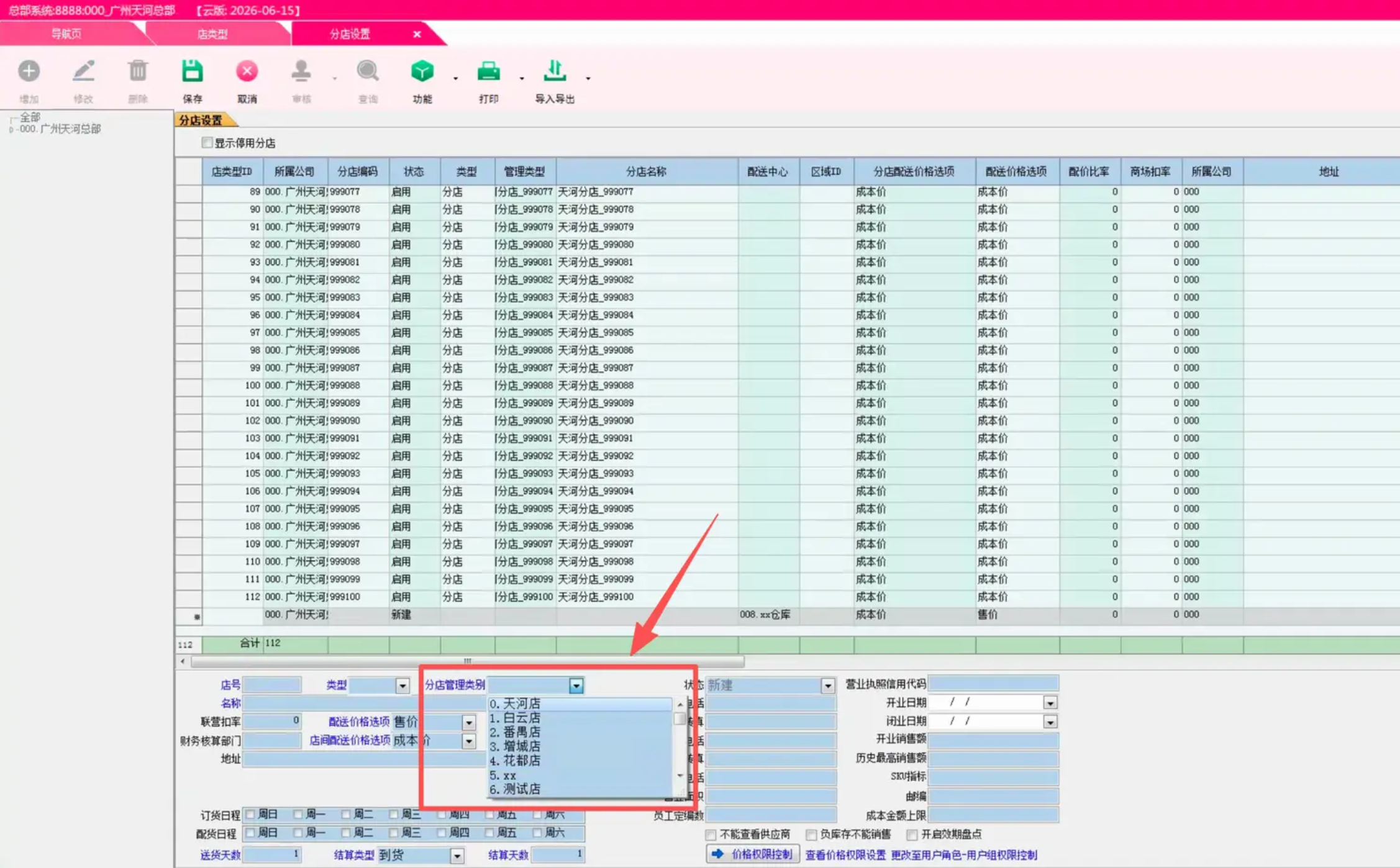
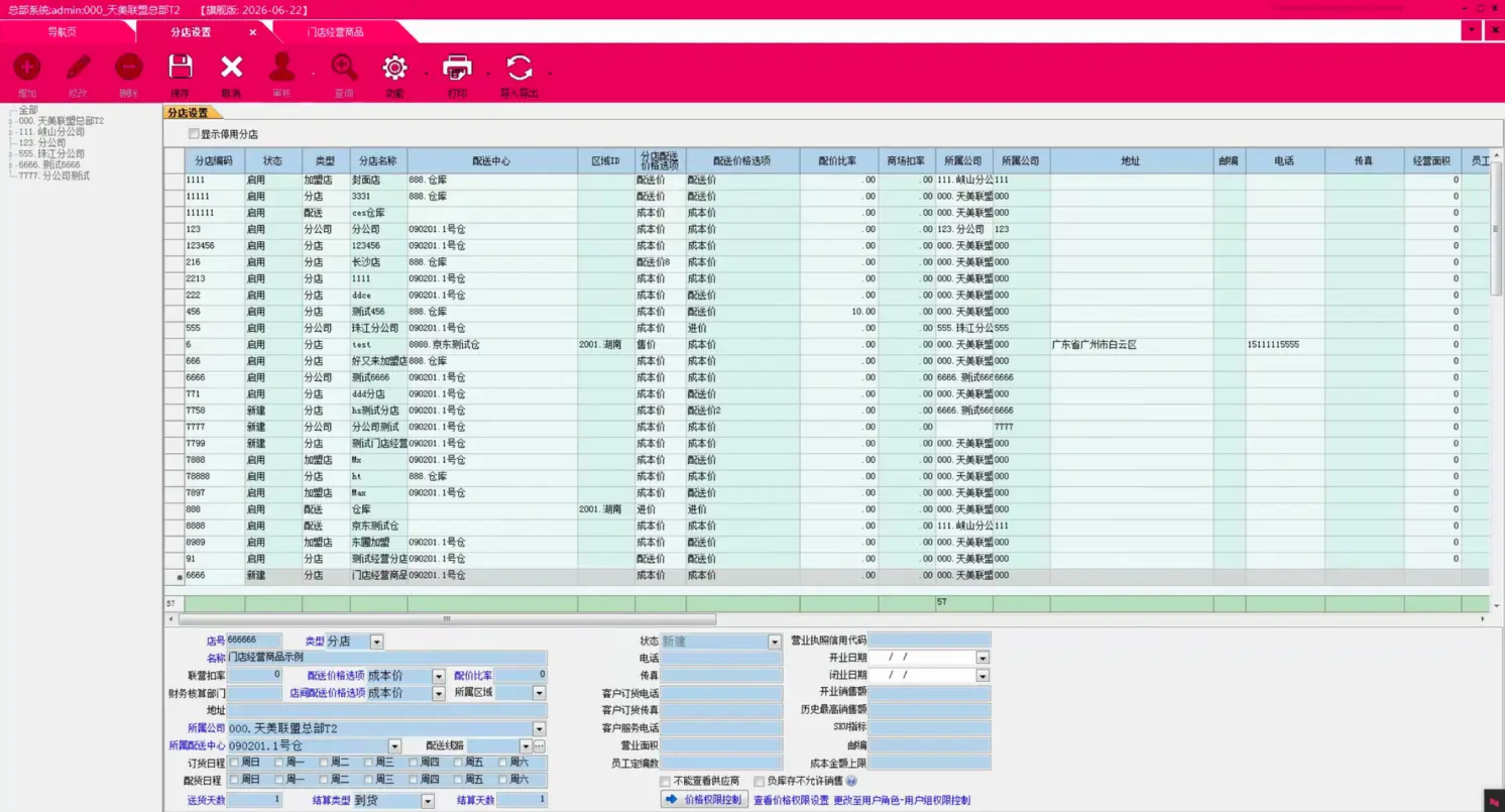
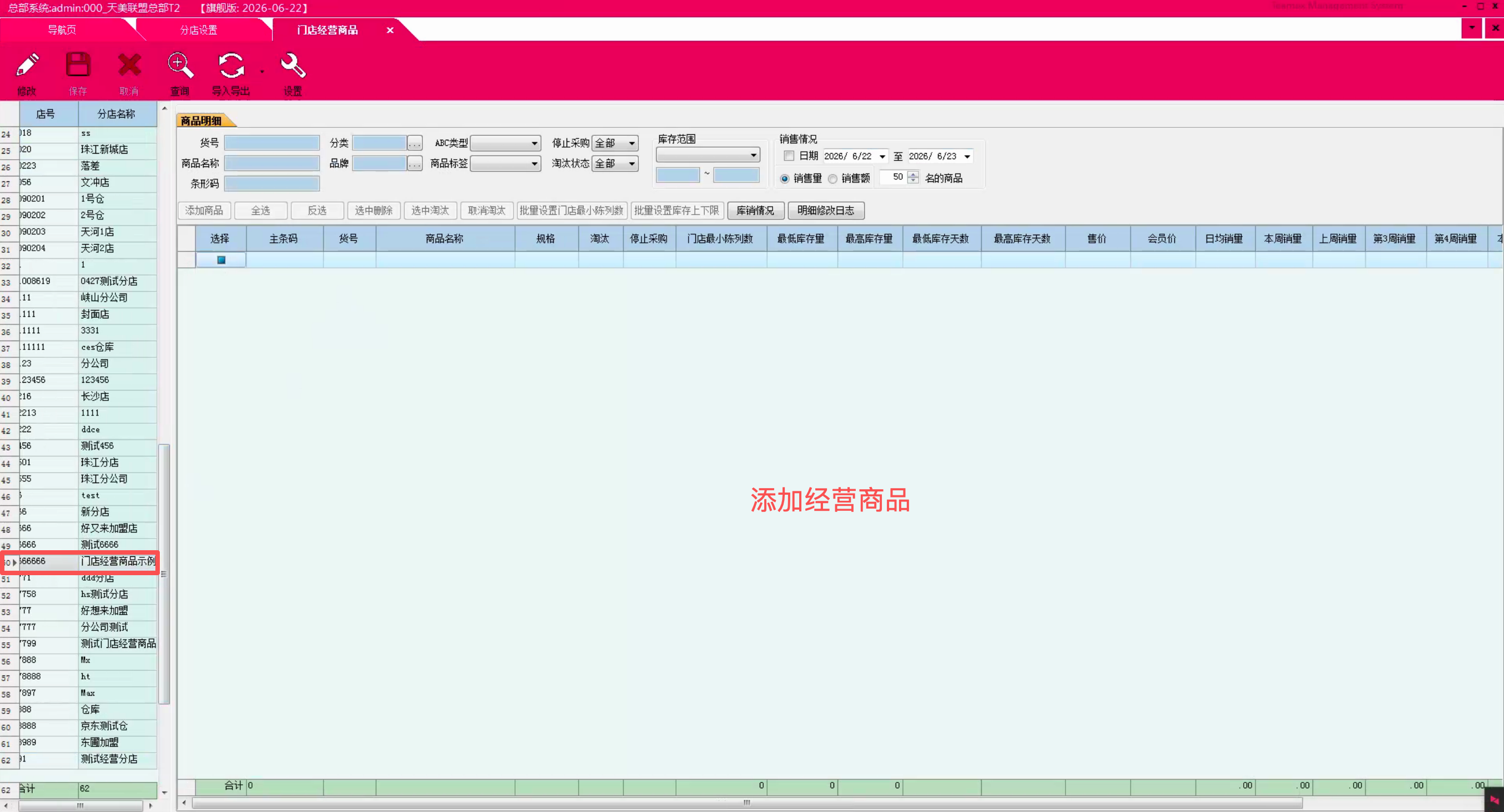
开启【门店经营商品】模式后,新增分店时不再需要选择店类型。分店新建完后,需要到【门店经营商品中】添加该门店销售的商品。
3. 产品档案中经营分店显示方式变更
不再显示所有店类型信息,仅显示该商品的经营分店,其他信息保持一致。
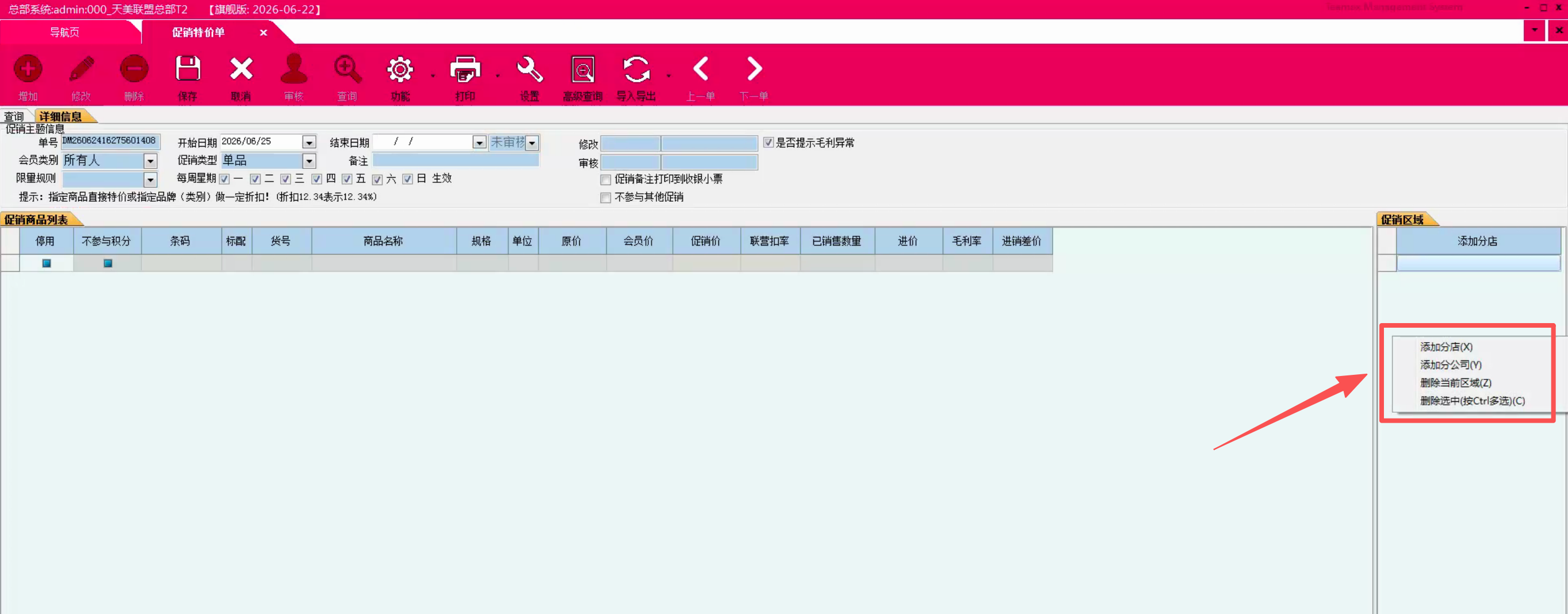
4. 促销各类单据中,促销区域不再支持选择店类型
可直接选择分店
四、门店经营商品新增功能
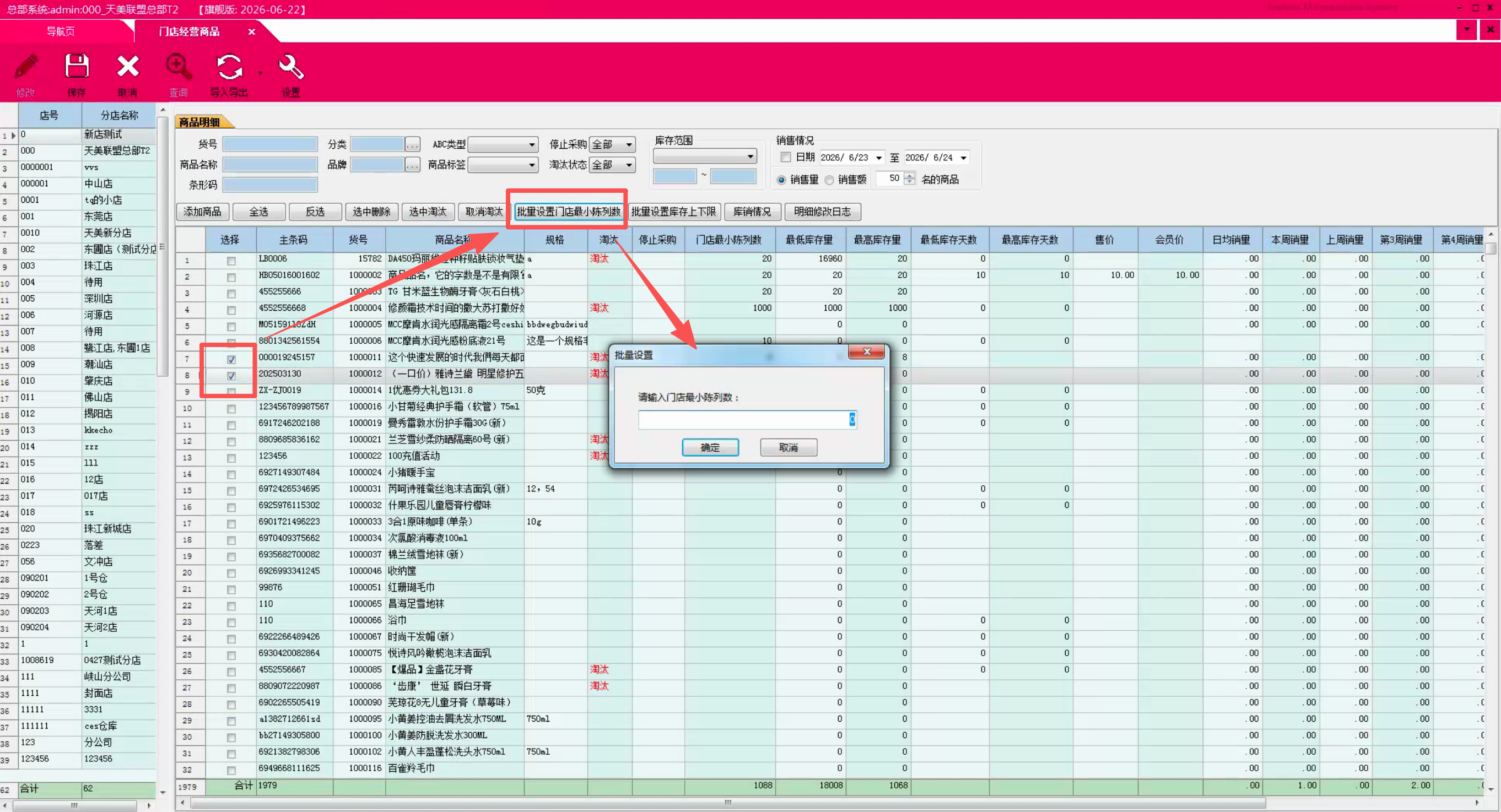
1. “门店最小陈列数”字段
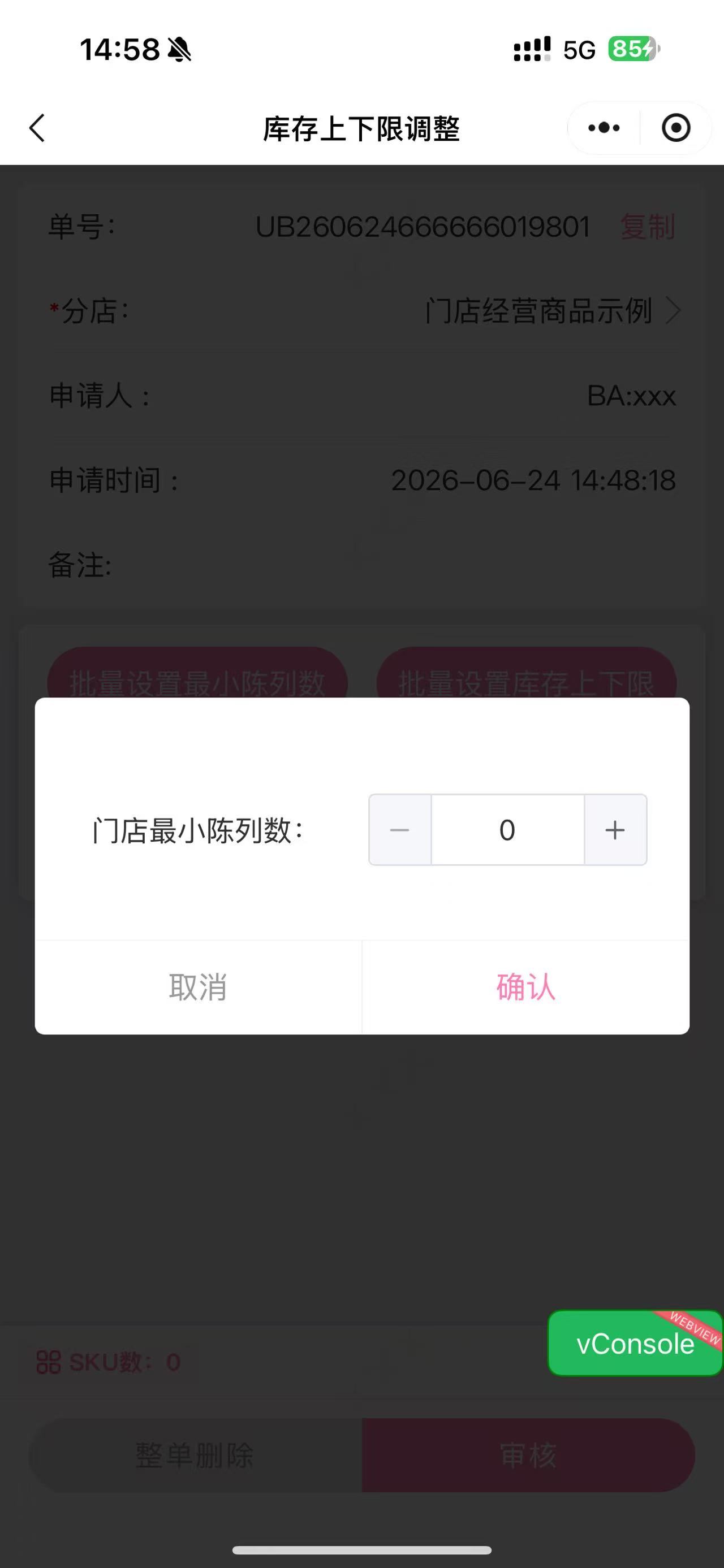
门店最小陈列数:指该商品在门店货架上保持正常展示所需的最少数量。
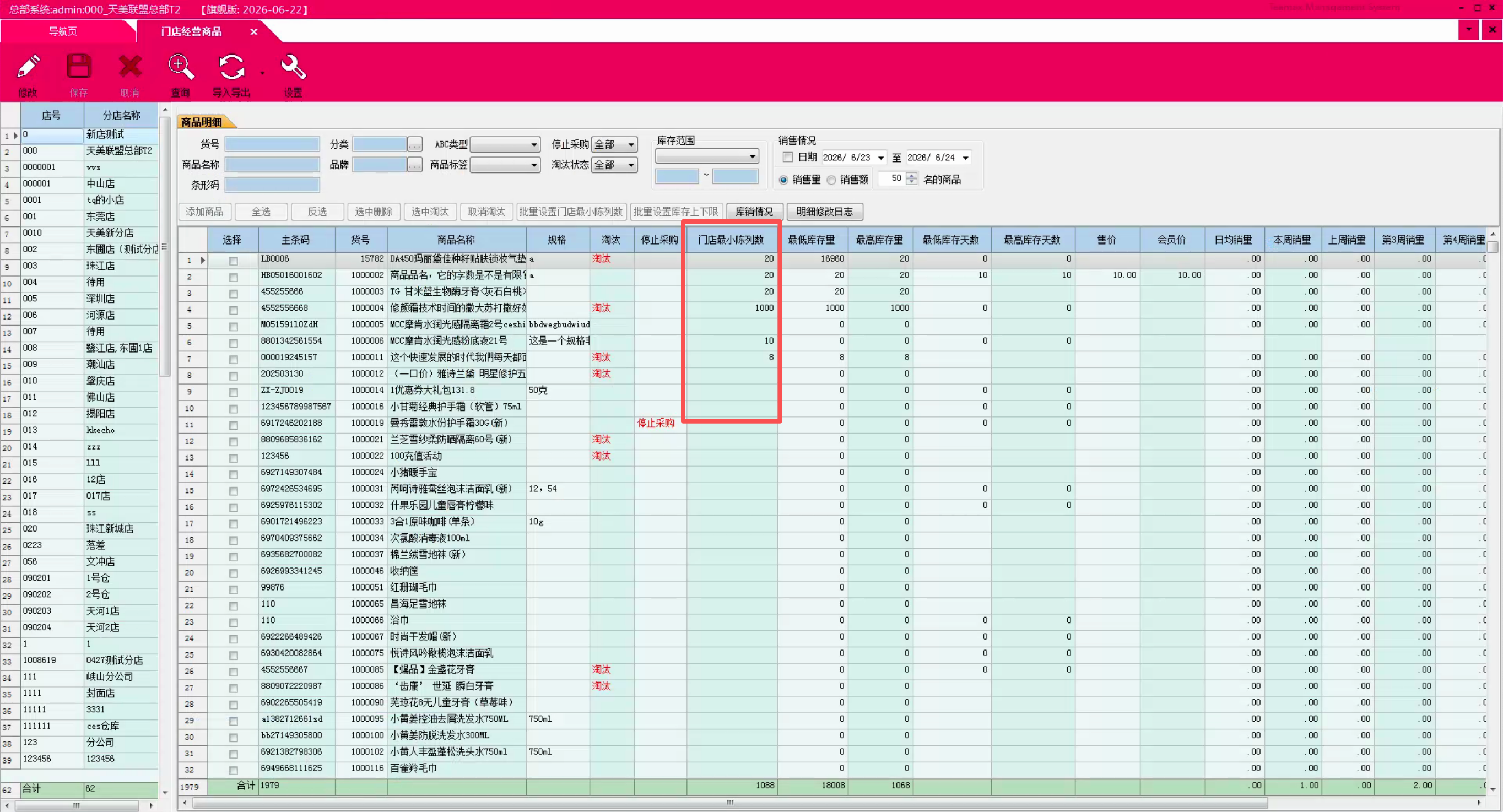
门店最小陈列数可以勾选商品进行批量设置
2. 批量计算库存上下限
为了帮助您更高效地设定库存预警线,系统新增了“批量设置库存上下限”功能。
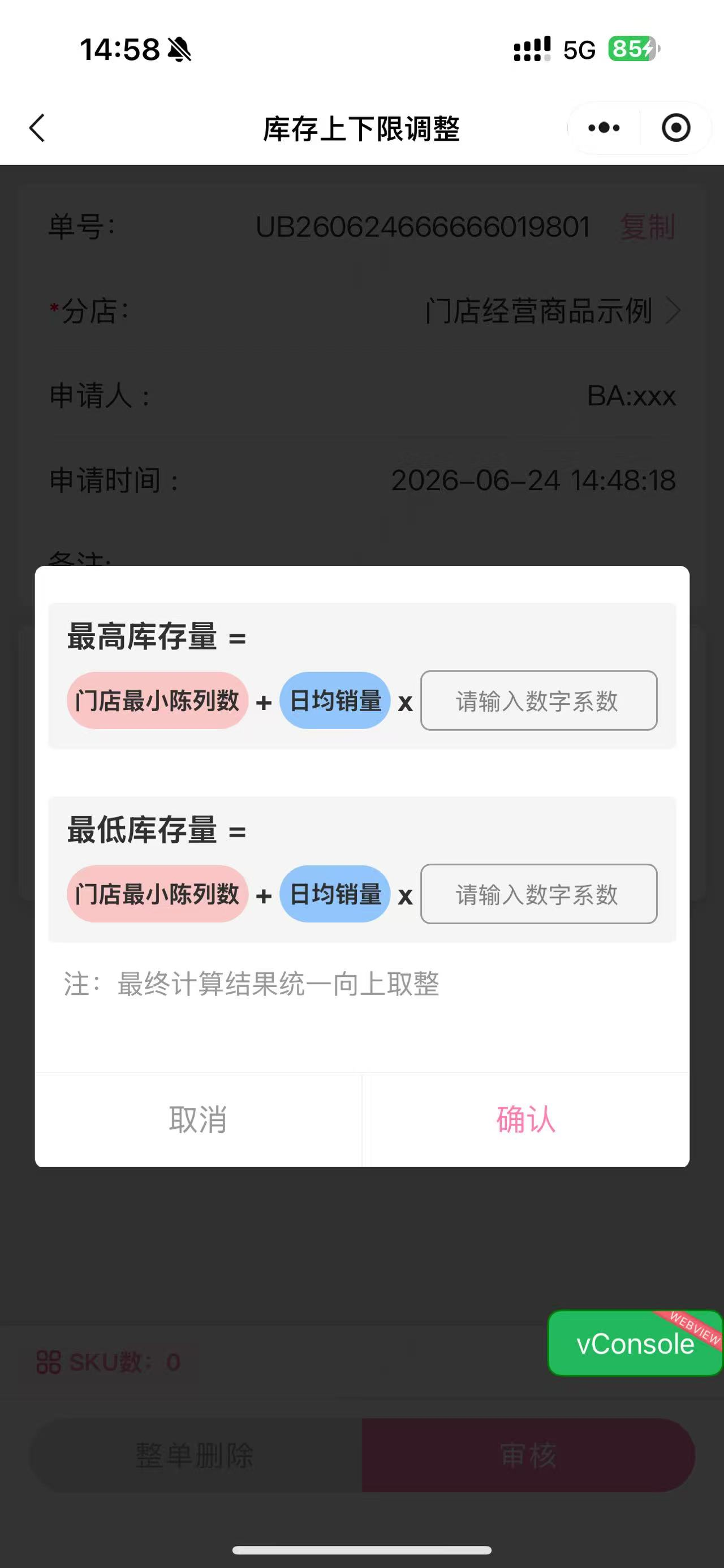
您可以在商品列表中勾选需要设置的商品,然后使用“批量设置库存上下限”功能。系统将根据以下公式自动计算并填入表中:
最高/最低库存量 = 日均销量 × 系数 + 门店最小陈列数
您只需在弹出的窗口中输入一个系数(这个系数可以理解为“备货天数”,例如您想备7天的货,就输入“7”),系统会自动根据该商品的日均销量和最小陈列数,算出相应的库存上下限数值,并直接填入对应的表格栏位中,省去手动逐个计算的麻烦。
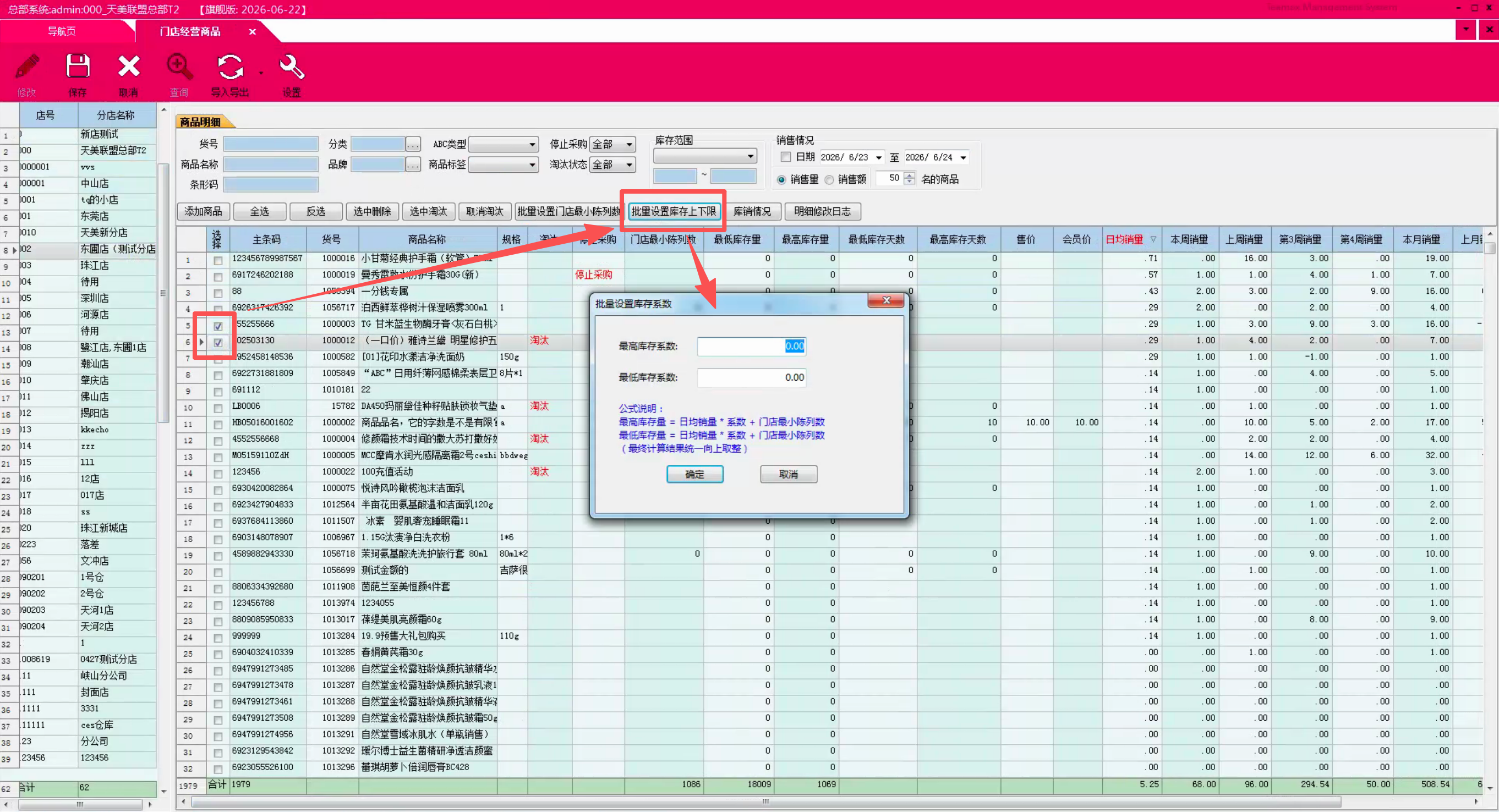
注:此次计算属于一次性批量操作。算出的“最高库存量”和“最低库存量”是固定值,不会随着日均销量的实时变化而自动更新。如果后续门店的销售情况发生较大变动(如大促后销量暴增或季节性回落),您需要再次进入此功能,重新输入系数进行计算覆盖。
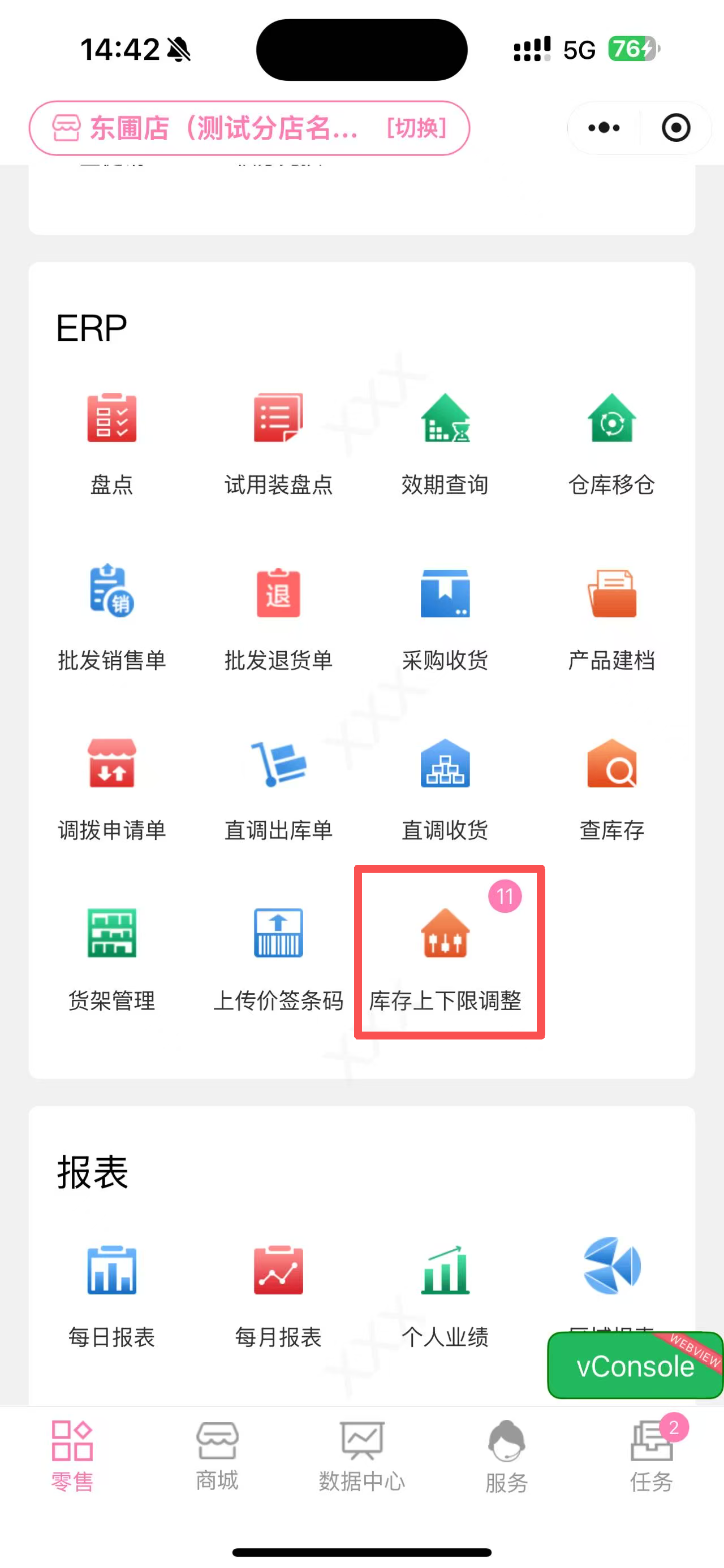
3. 通过BA申请调整库存上下限
操作路径:BA → 零售 → ERP → 库存上下限调整
默认仅运营经理有该权限,其他角色请前往“权限设置”中添加权限。
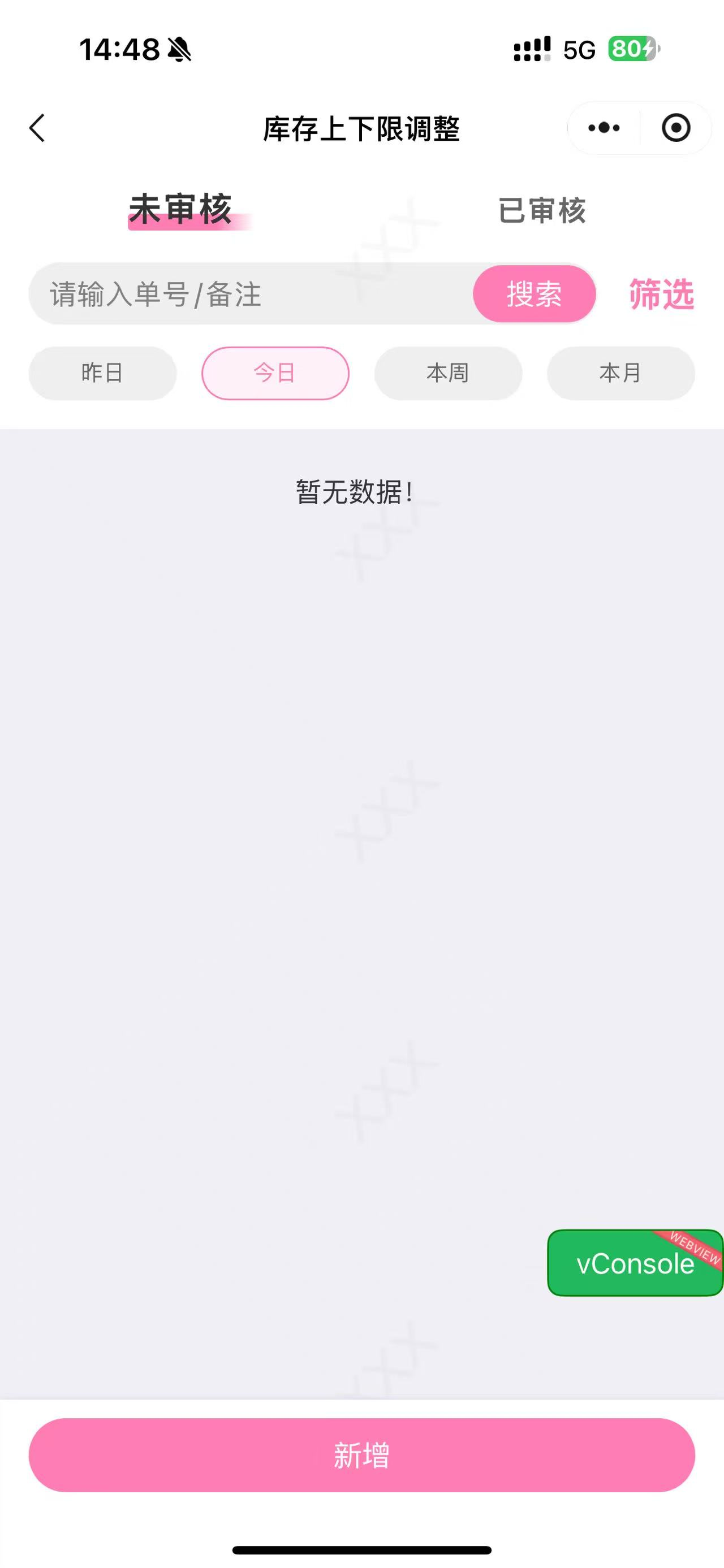
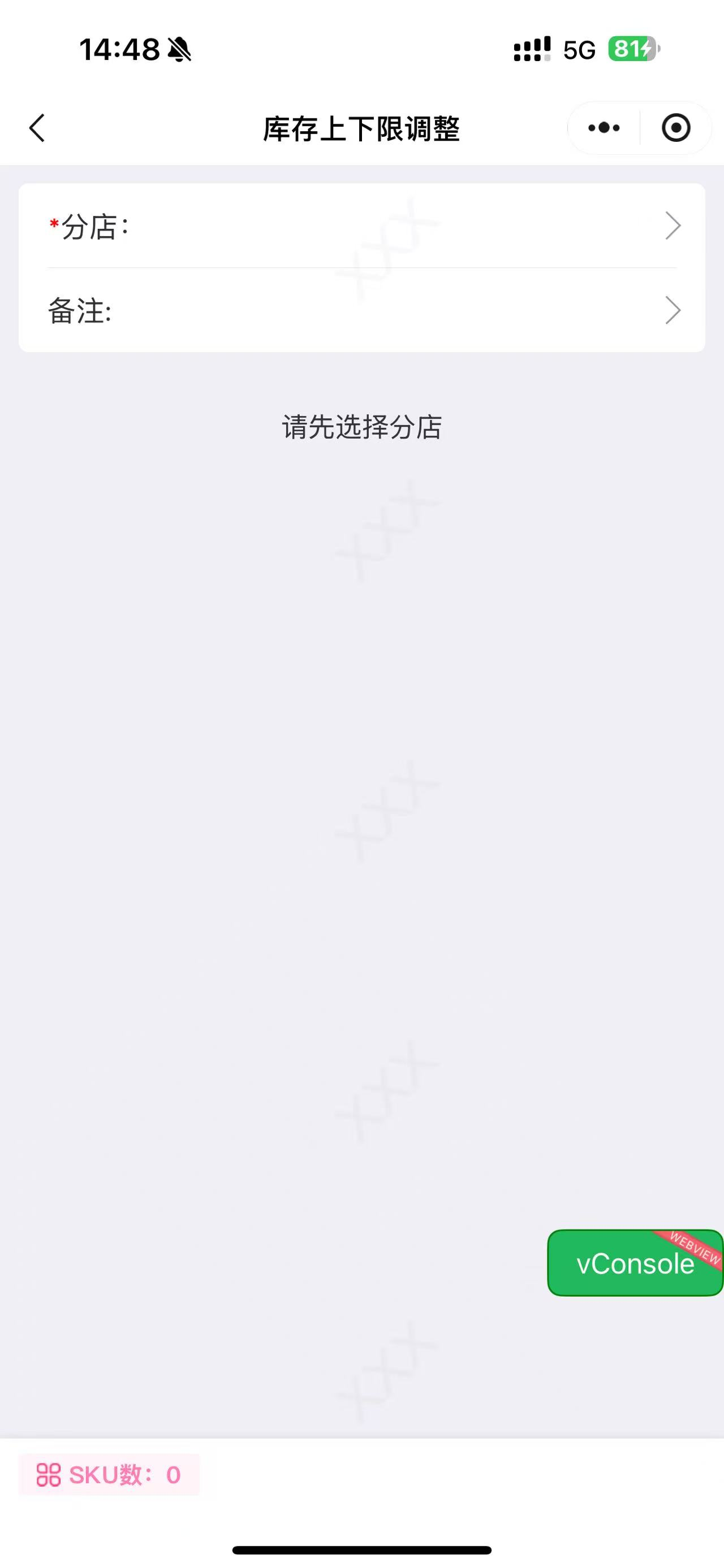
① 点击“新增”,选择需要调整的分店,创建库存上下限调整单
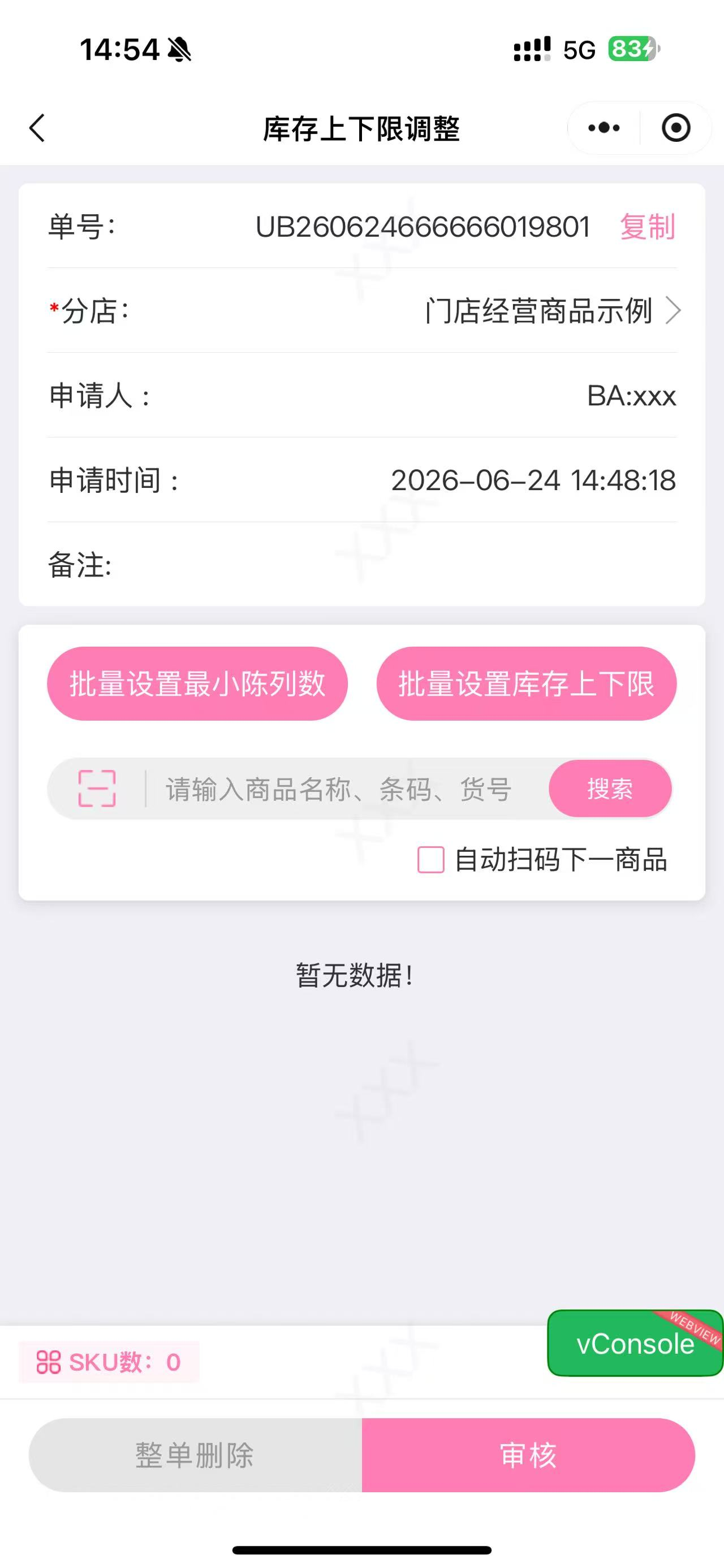
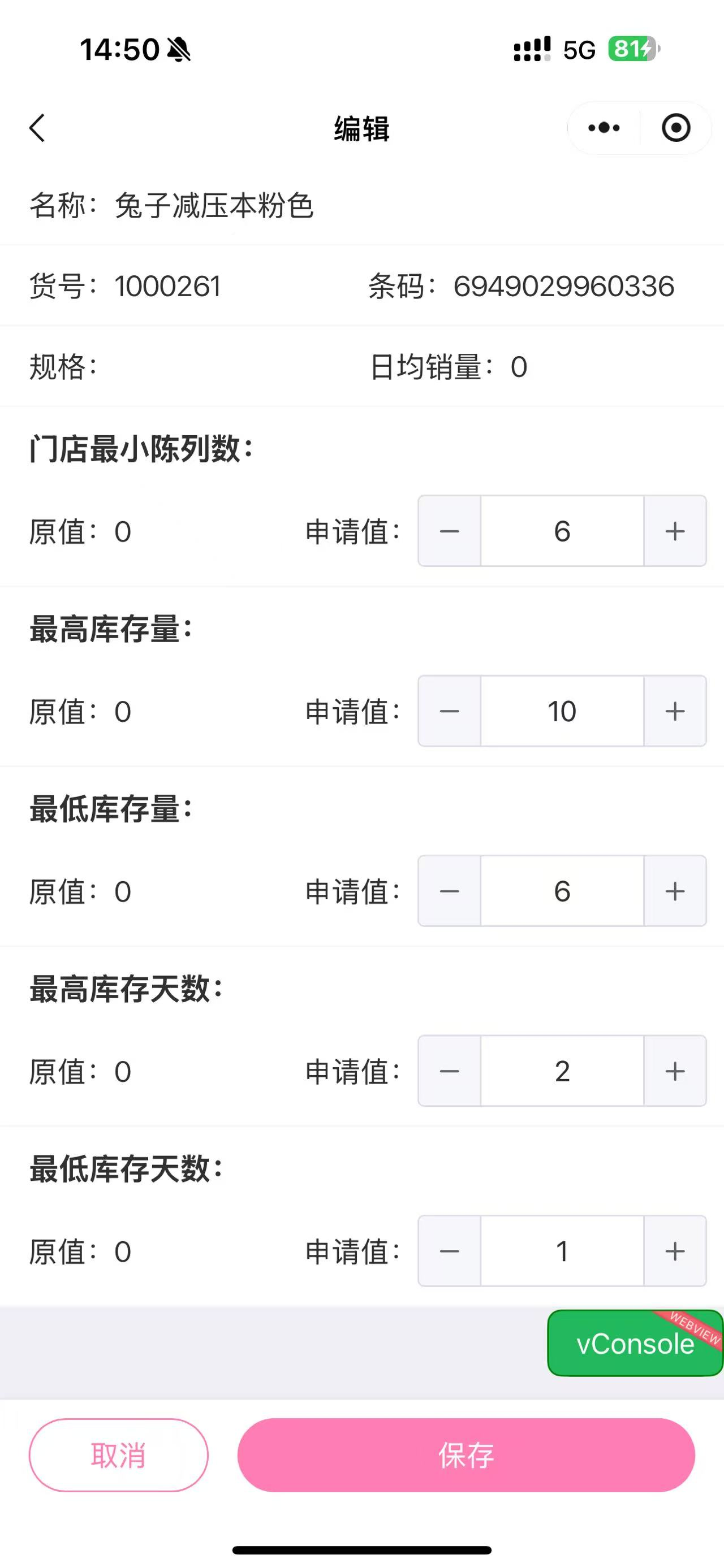
② 扫码或输入商品信息添加商品,填入申请调整的数值
· 左边“原值”列显示的是零售系统的数据,您需要在右边的“申请值”中填入申请调整的数值
· 可以通过“批量设置最小陈列数”和“批量设置库存上下限”修改当前已加入单子的所有商品的申请值
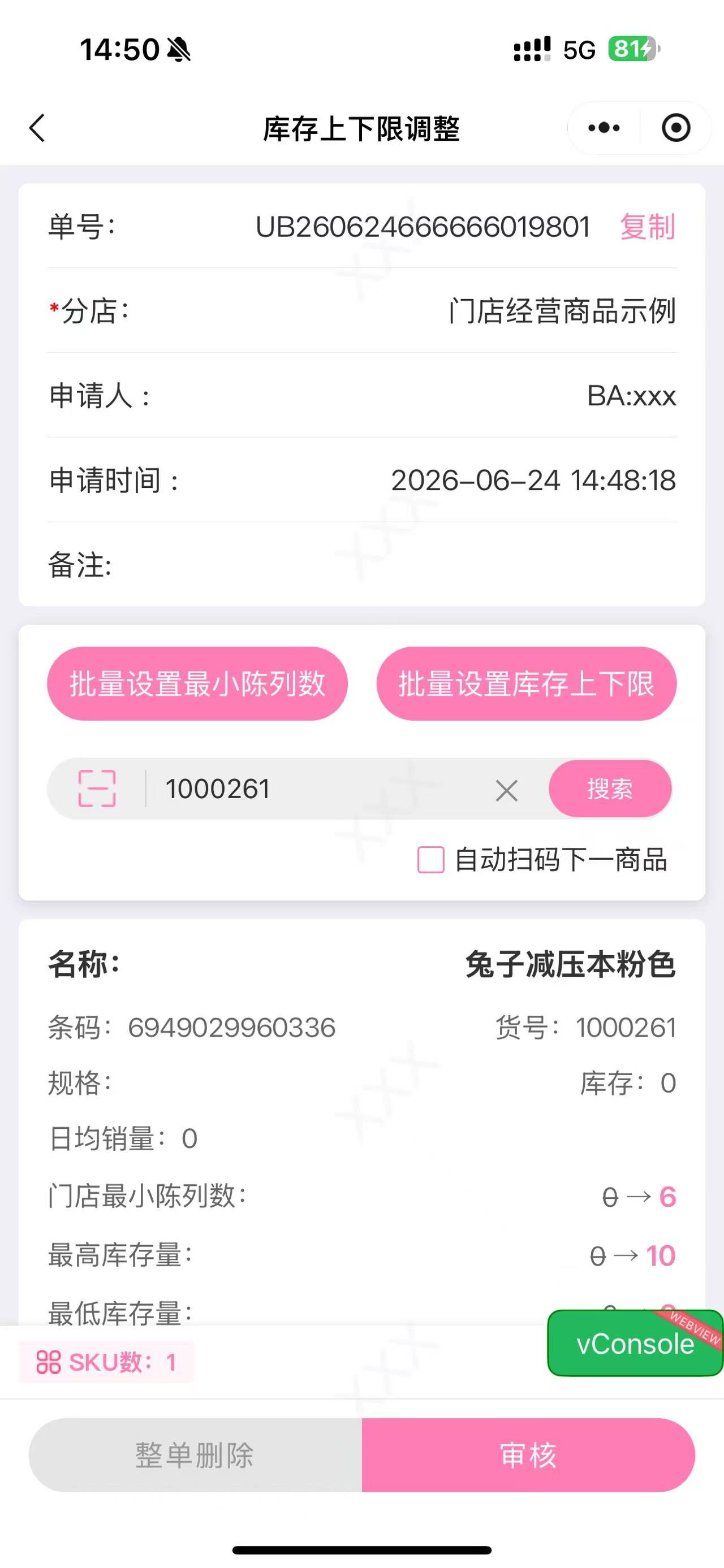
③ 审核库存上下限调整单
单子审核后,零售系统的数据会对应更新为申请值(审核前的修改不会影响零售系统数据)。
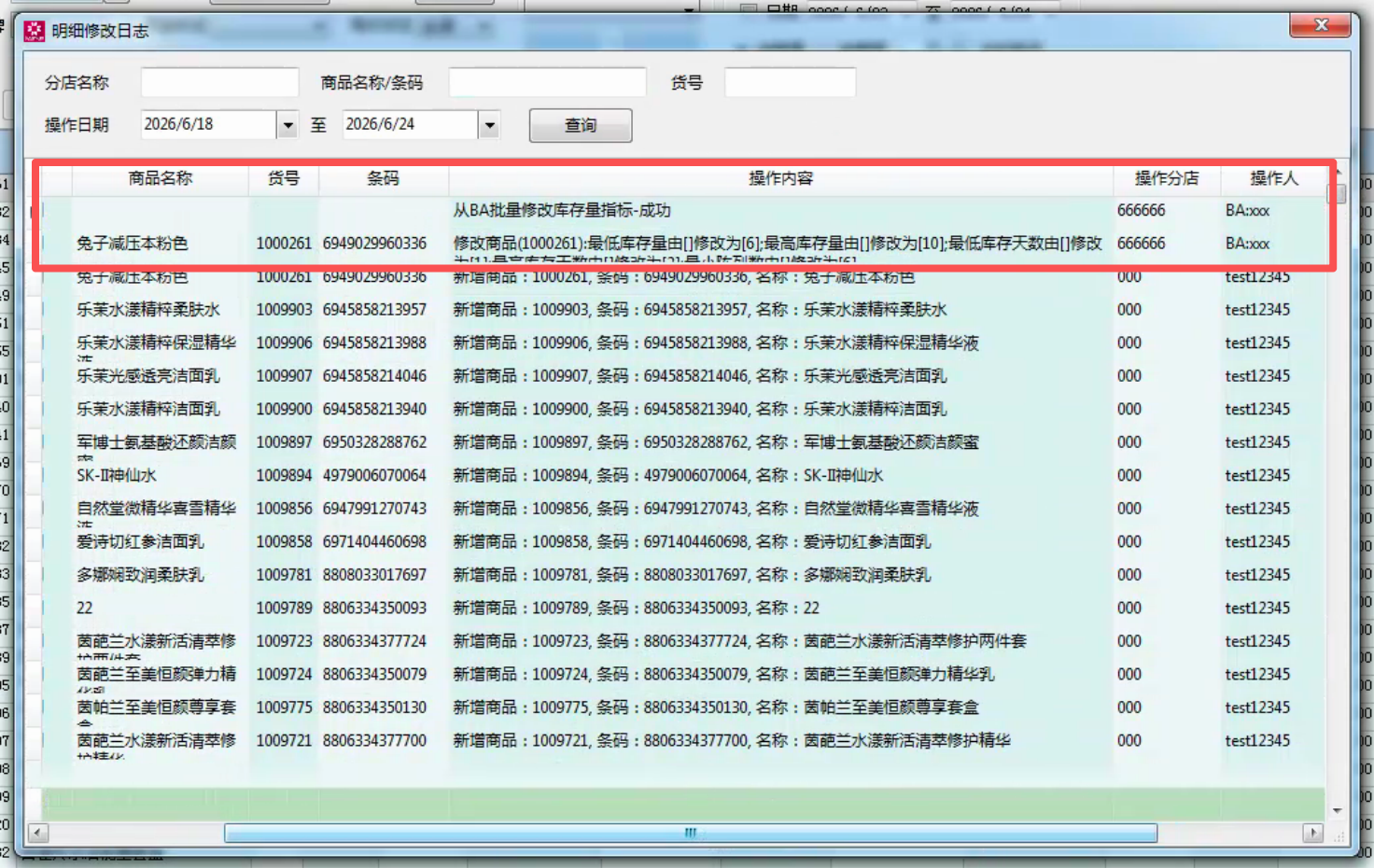
零售系统的明细修改日志中会同步记录通过BA操作的内容,操作人为BA单据的审核人。